PPT幻灯片制作10秒倒计时效果的方法教程
PPT如何制作10秒倒计时效果?在我们日常PPT文档的编辑中,有用户想要让PPT看起来更有新意,就想在PPT中制作10秒倒计时效果,那么应该如何操作呢?不清楚具体操作的朋友们,可以来看看下面这篇教程。PPT制作10秒倒计时效果教程打
PPT如何制作10秒倒计时效果?在我们日常PPT文档的编辑中,有用户想要让PPT看起来更有新意,就想在PPT中制作10秒倒计时效果,那么应该如何操作呢?不清楚具体操作的朋友们,可以来看看下面这篇教程。
PPT制作10秒倒计时效果教程
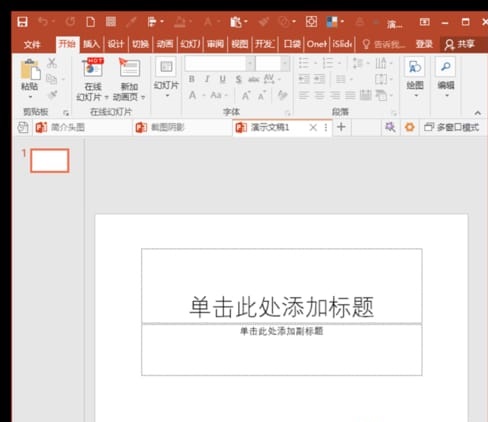
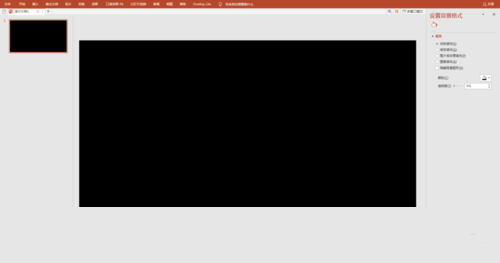
打开PPT,设置幻灯片背景颜色为黑色。
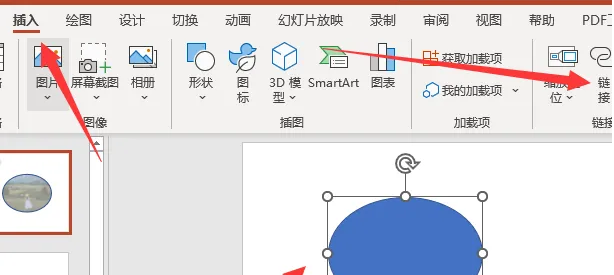
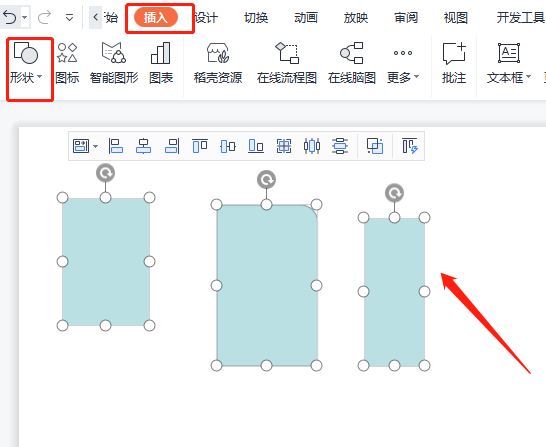
插入形状“椭圆”,按Shift键画出正圆。
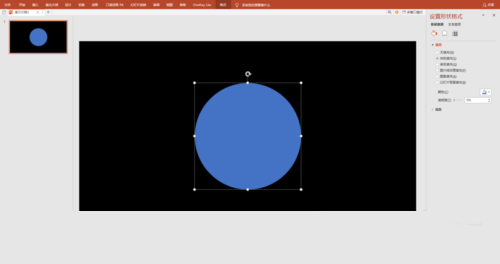
为圆形设置格式:无填充颜色,白色轮廓、6磅。
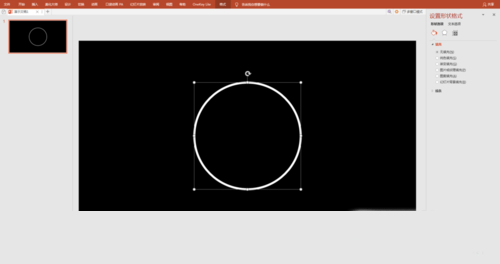
圆形中输入数字,调整大小。
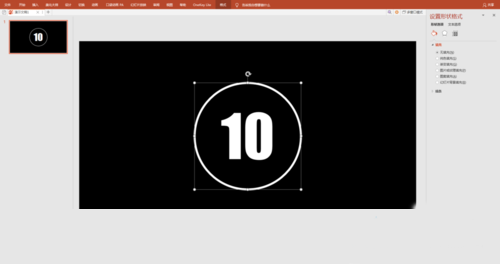
选取圆形,为圆形添加“退出”“轮子”动画,时间1秒。
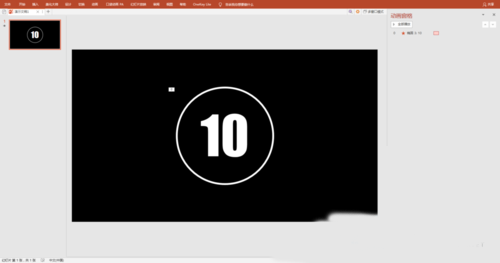
复制第一张幻灯片9张,依次将数字改为9、8、7、6、5……
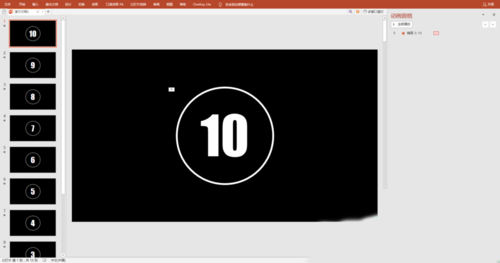
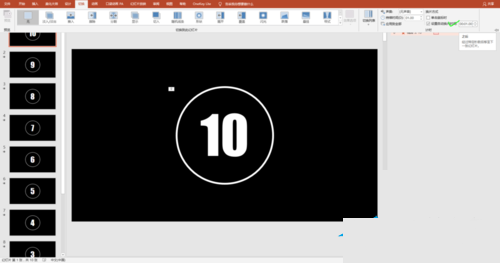
设置切换方式:勾选自动换片时间,时间为0秒。
播放幻灯片,欣赏倒计时效果。



以上就是PPT如何制作10秒倒计时效果,PPT制作10秒倒计时效果教程,希望大家喜欢。
声明:本文来自互联网用户投稿,该文观点仅代表作者本人,不代表本站立场。文章及其配图仅供学习和交流之用,版权归原作者所有,如有内容侵权或者其他违规问题,请联系本站处理。