PPT幻灯片制作镂空文字的方法教程
PPT镂空字体怎么做?镂空文字的特殊效果既能表达文字内容,又有美观图面的作用,近期就有用户想要在PPT中添加具有镂空效果的字体,那么应该如何操作呢?有需要的朋友们可以来看看下面这篇PPT制作镂空文字的方法。PPT制作镂空文
PPT镂空字体怎么做?镂空文字的特殊效果既能表达文字内容,又有美观图面的作用,近期就有用户想要在PPT中添加具有镂空效果的字体,那么应该如何操作呢?有需要的朋友们可以来看看下面这篇PPT制作镂空文字的方法。
PPT制作镂空文字的方法
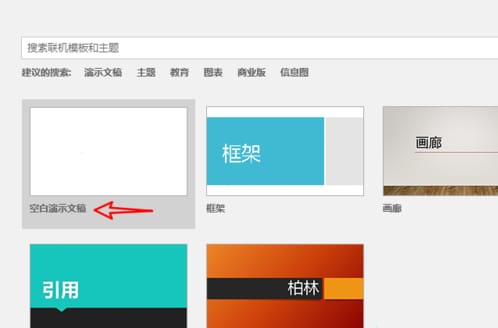
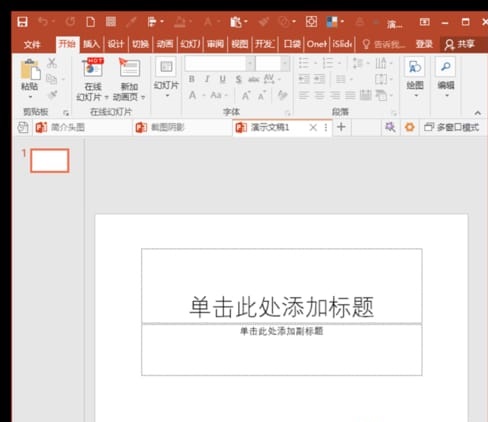
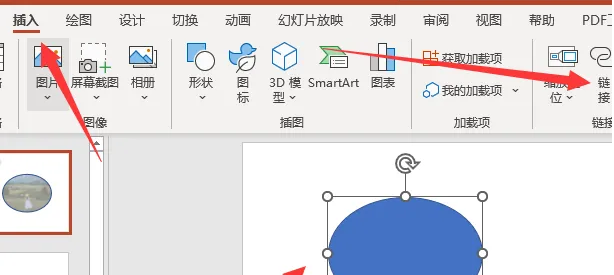
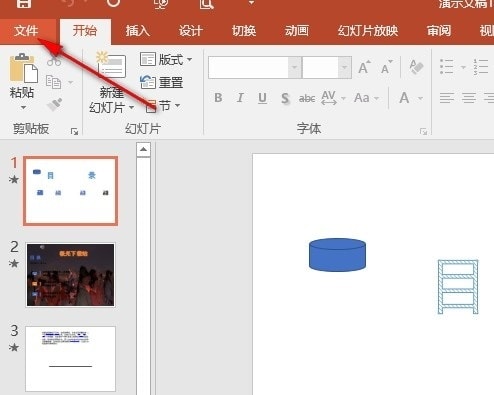
1、新建空白演示文稿,并插入图片。
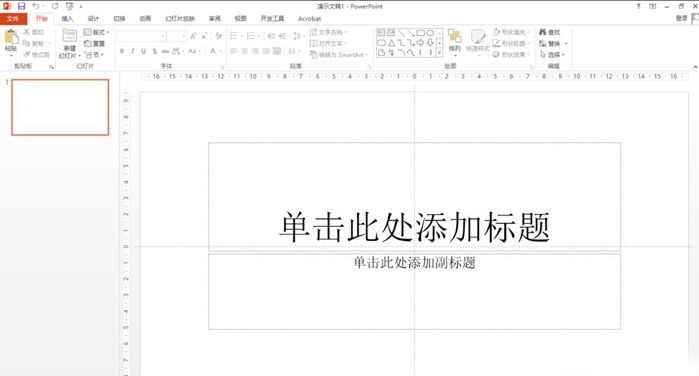
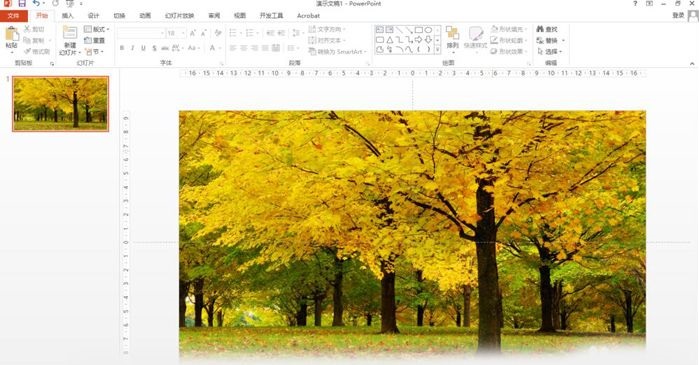
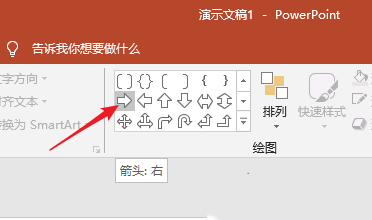
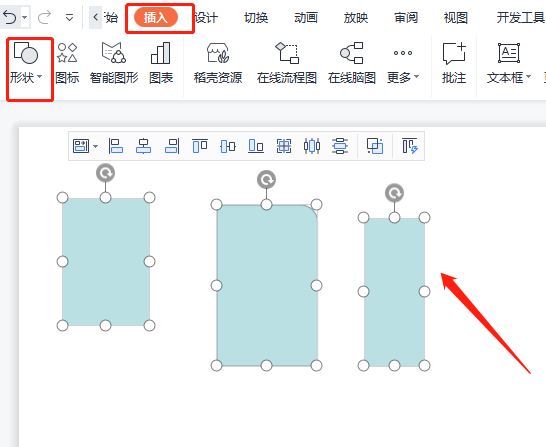
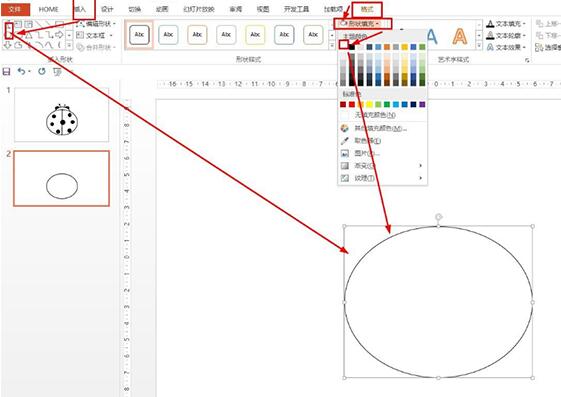
2、插入一个矩形,并根据需要调整大小,放到合适位置。
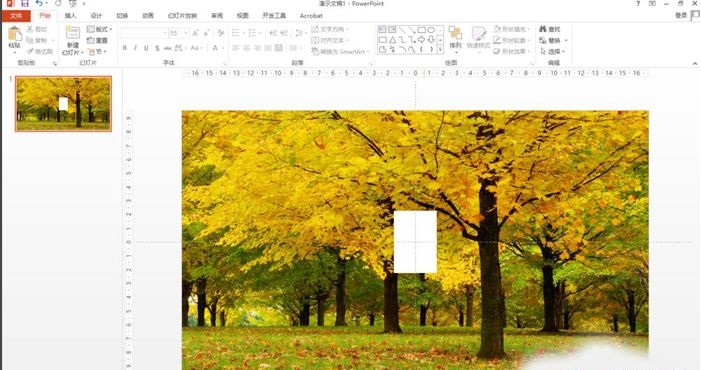
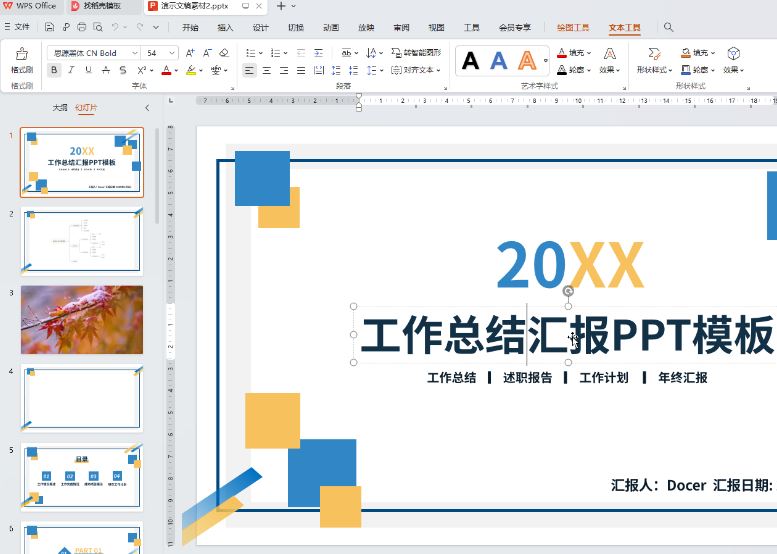
3、插入文本框,输入相应文字,调整文字格式,摆放到矩形上合适位置。
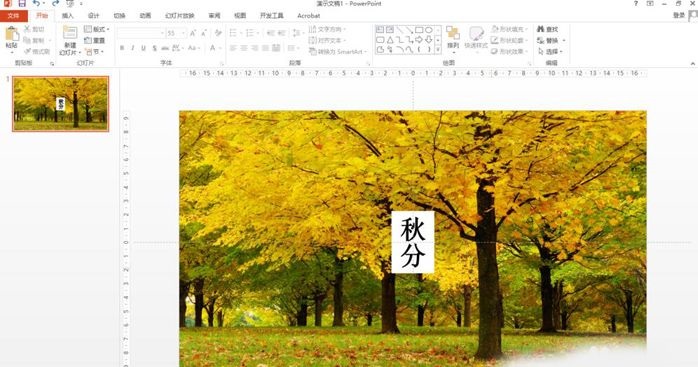
4、按住ctrl键,点击鼠标左键,先选中色块,再选中文字。要注意选择顺序,因为布尔运算的结果与选择的先后顺序相关。
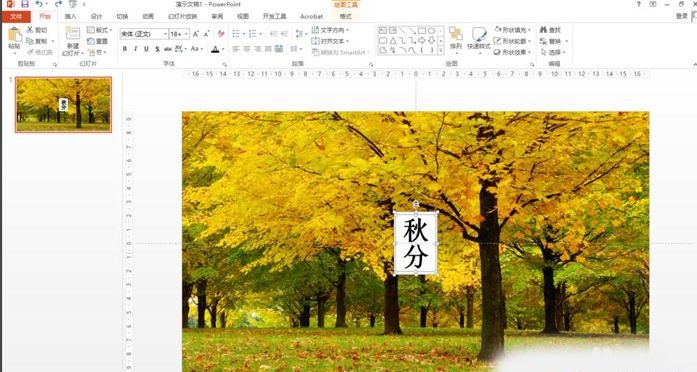
5、选好后,点击菜单栏“格式—合并形状—组合“,即可得到矩形减去与文字相交部分的形状。这里运用到布尔运算差集运算的原理,先选中的形状或图片保留下来,后选中的形状与前者相交的部分被减去。
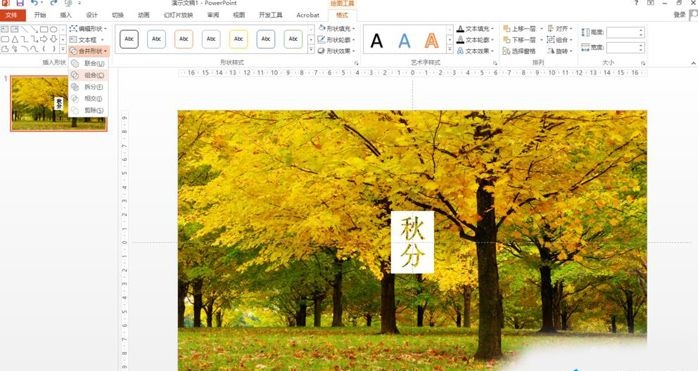
6、效果如下图,是不是很简单。同理,形状与形状、形状与图片之间也可以做出镂空效果,操作方法如上。

以上就是PPT如何制作镂空字体 PPT制作镂空文字的方法,希望大家喜欢。
声明:本文来自互联网用户投稿,该文观点仅代表作者本人,不代表本站立场。文章及其配图仅供学习和交流之用,版权归原作者所有,如有内容侵权或者其他违规问题,请联系本站处理。
上一篇:
PPT幻灯片删除文本框的方法教程
PPT幻灯片删除文本框的方法教程