Excel表格中工作表标签栏不见了的解决方法
在Excel中经常需要新建工作表以便分开数据,有些时候工作表的标签栏却不见了,这种情况下是无法创建工作表的,怎么办,下面小编马上就告诉大家excel表格工作表标签栏不见了的解决方法。哇,我的工作表标签不见了,不能切换工作表
在Excel中经常需要新建工作表以便分开数据,有些时候工作表的标签栏却不见了,这种情况下是无法创建工作表的,怎么办,下面小编马上就告诉大家excel表格工作表标签栏不见了的解决方法。
哇,我的工作表标签不见了,不能切换工作表查看数据了,快来个大侠救救我。我们部门的实习生小丽一声令下,顿时,办公室里的同事停下了手头的活,来围观小丽这个表格,有人说是电脑中毒了,有人说是电脑显示器问题,还有人居然说是今天工作表标签休假了。好吧,都是牛人!
工作簿中不显示工作表标签并不表示不能切换工作表了,我们可以用快捷键切换进入工作表。
- 切换到下一个工作表:Ctrl+PageDown
- 切换到上一个工作表:Ctrl+PageUp
这只是高手使用切换工作表的方法,如何让菜鸟直观的看到工作表标签,通过点击工作表标签切换工作表呢?
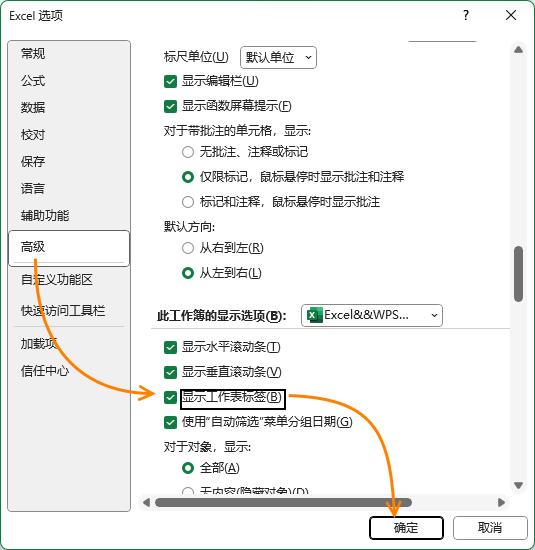
进入Excel选项,高级,此工作簿的显示选项,勾选显示工作表标签,点击确定。
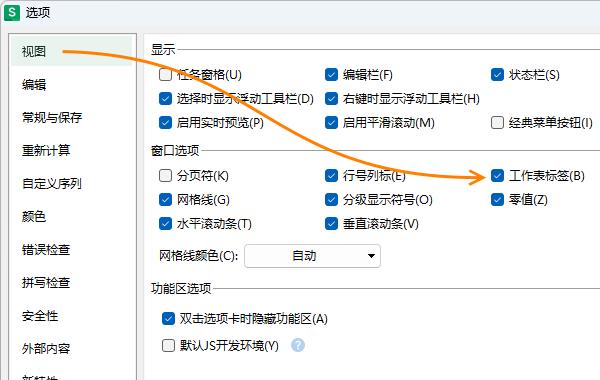
WPS选项,视图,勾选工作表标签。
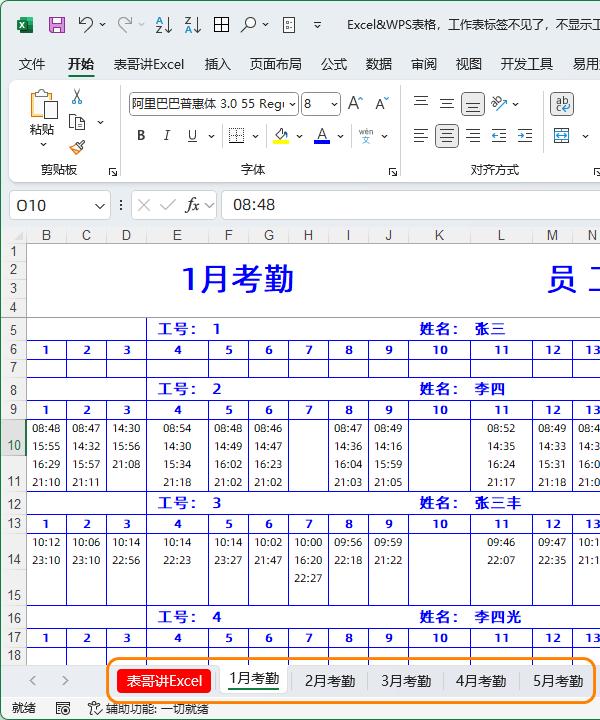
现在工作簿下方就显示工作表标签了。
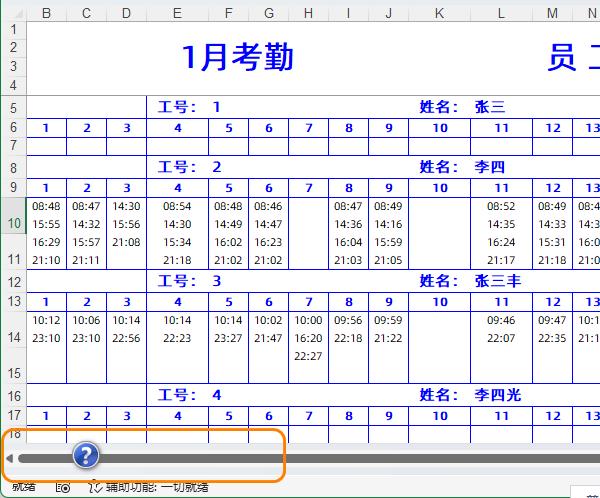
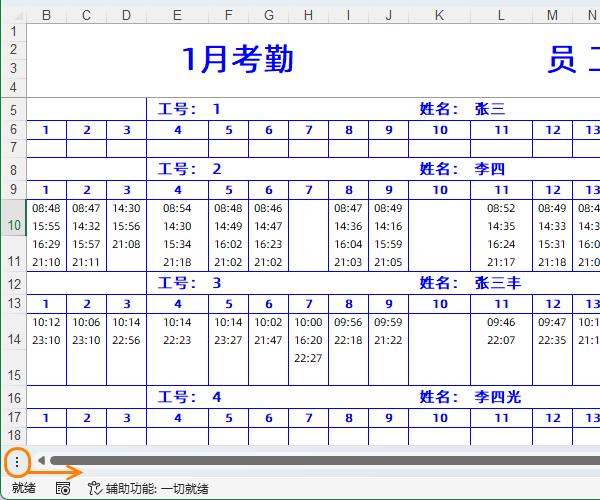
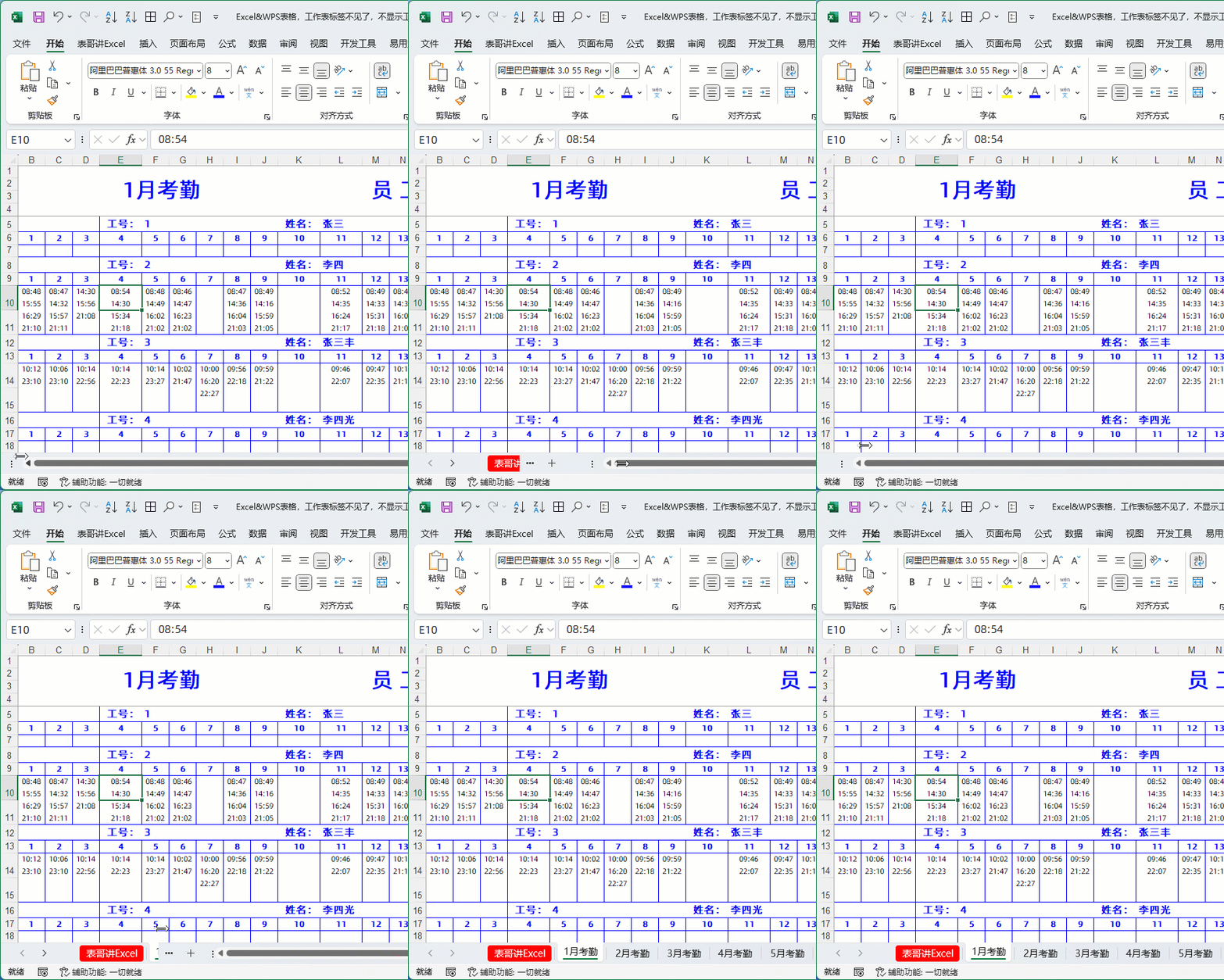
如果你的工作簿还是没有显示工作表标签,那就是水平滚动条占据了工作表标签位置,鼠标指针移到工作簿左下角3点按住鼠标左键右拉就可以显示工作表标签了。
以上就是Excel表格中工作表标签栏不见了的解决方法,希望大家喜欢。
声明:本文来自互联网用户投稿,该文观点仅代表作者本人,不代表本站立场。文章及其配图仅供学习和交流之用,版权归原作者所有,如有内容侵权或者其他违规问题,请联系本站处理。