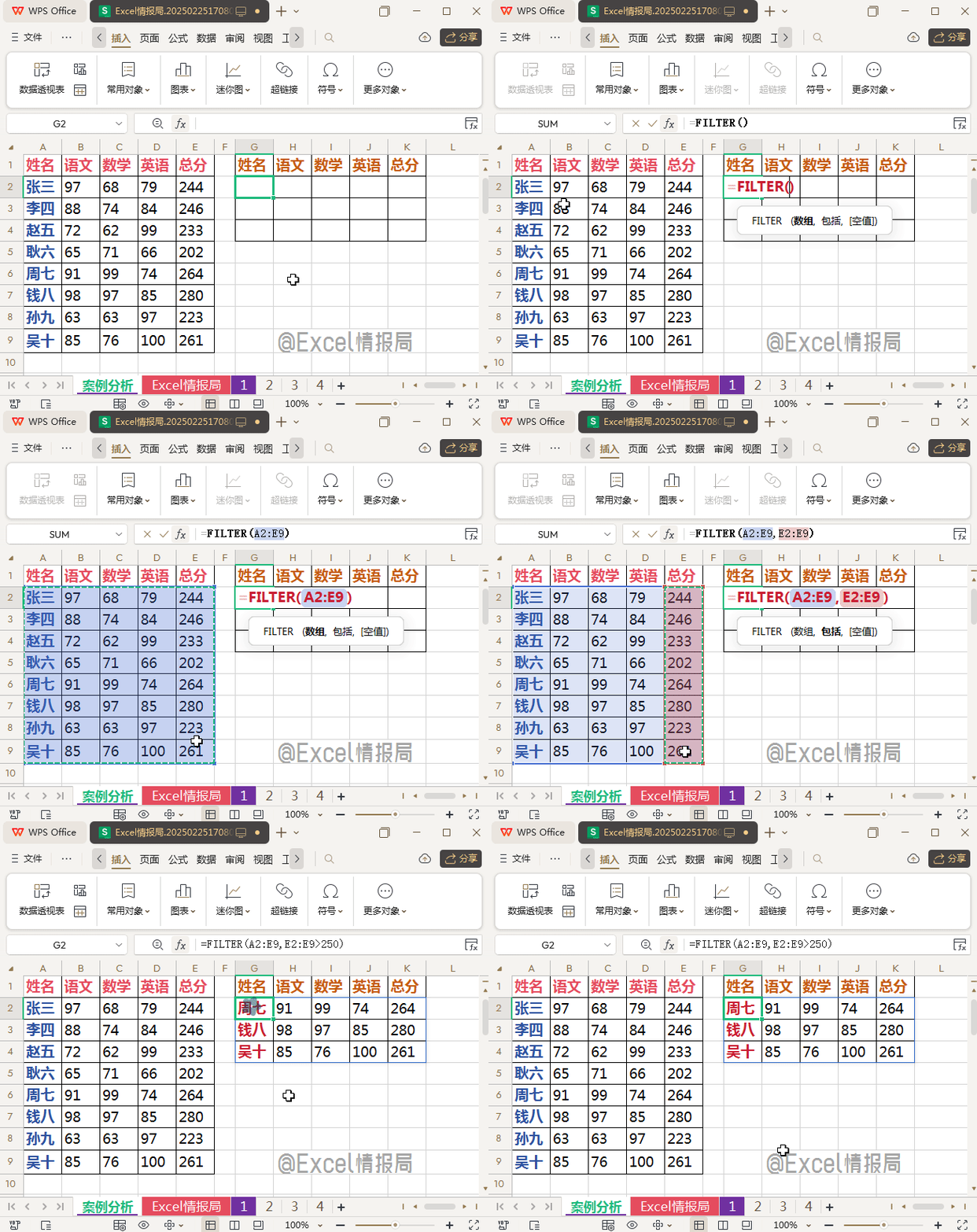
Excel表格中使用FILTER函数查询数据的方法
还在为 Excel 查数据头疼?找 “市场部女员工” 翻半天表格,输 “财务” 搜不出 “财务部”?今天教你用 FILTER 函数,一键变身查询高手,摸鱼时间都变多了!一、精准找人,一搜就出想查 “男
还在为 Excel 查数据头疼?找 “市场部女员工” 翻半天表格,输 “财务” 搜不出 “财务部”?今天教你用 FILTER 函数,一键变身查询高手,摸鱼时间都变多了!
一、精准找人,一搜就出
想查 “男员工”?
用公式:
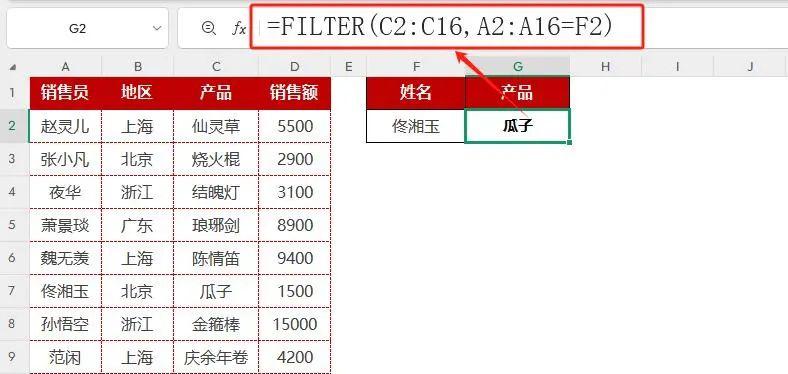
=FILTER(A1:D17,C1:C17=H2) 。

意思是让 Excel 在 A 1到 D17 区域里,找出 C列性别等于 I2 单元格内容(比如 “男”“女”)的数据。
查部门也同理,把公式换成:
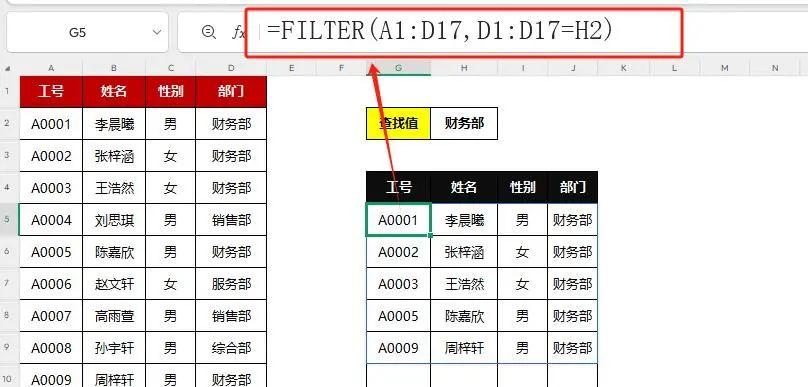
=FILTER(A1:D17,D1:D17=H2)
输入部门名,结果秒出!
二、关键词搜索,模糊也能行
记不全部门名?试试模糊查找!
公式:
=FILTER(A1:D17,ISNUMBER(FIND(H2,D1:D17)))
就像给 Excel 装上雷达,只要单元格里有你输入的字,比如 “市”,“市场部” 相关信息全被揪出来!

三、多条件搜索,一步到位
想同时搜多列?
公式:
=FILTER(A1:D17,ISNUMBER(FIND(H2,A1:A17))+ISNUMBER(FIND(H2,B1:B17))+ISNUMBER(FIND(H2,D1:D17))+ISNUMBER(FIND(H2,C1:C17)))
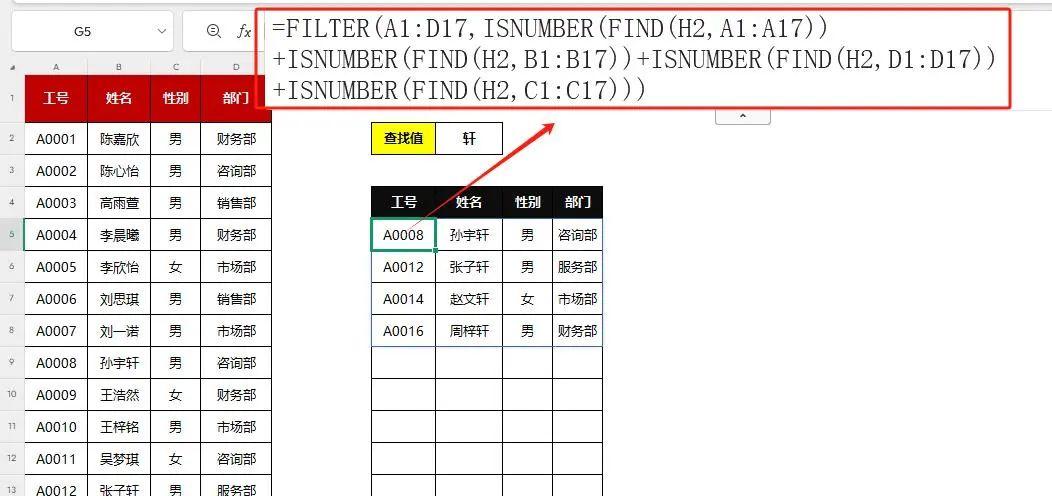
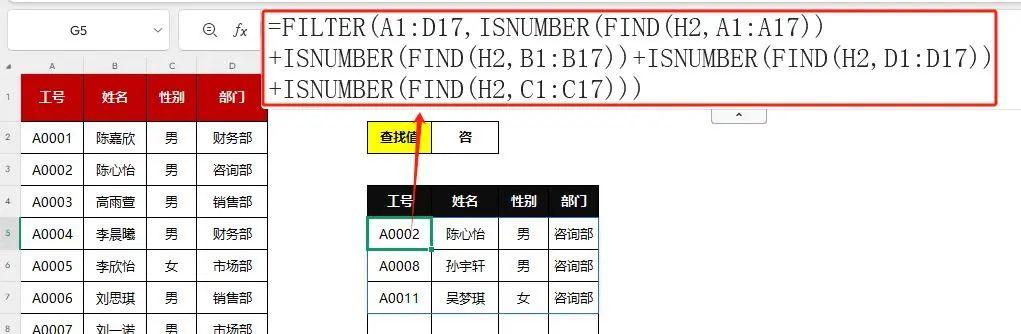
只需要在H2单元格里输关键字,公式不需要更改,就能显示查找结果,也不需要再进行切换着筛选了。
四、3 步操作,新手秒会
- 找个空白单元格(如H2)当搜索框,输入关键词。
- 在结果单元格输入对应公式,回车。
- 搞定!换关键词结果实时更新。
声明:本文来自互联网用户投稿,该文观点仅代表作者本人,不代表本站立场。文章及其配图仅供学习和交流之用,版权归原作者所有,如有内容侵权或者其他违规问题,请联系本站处理。