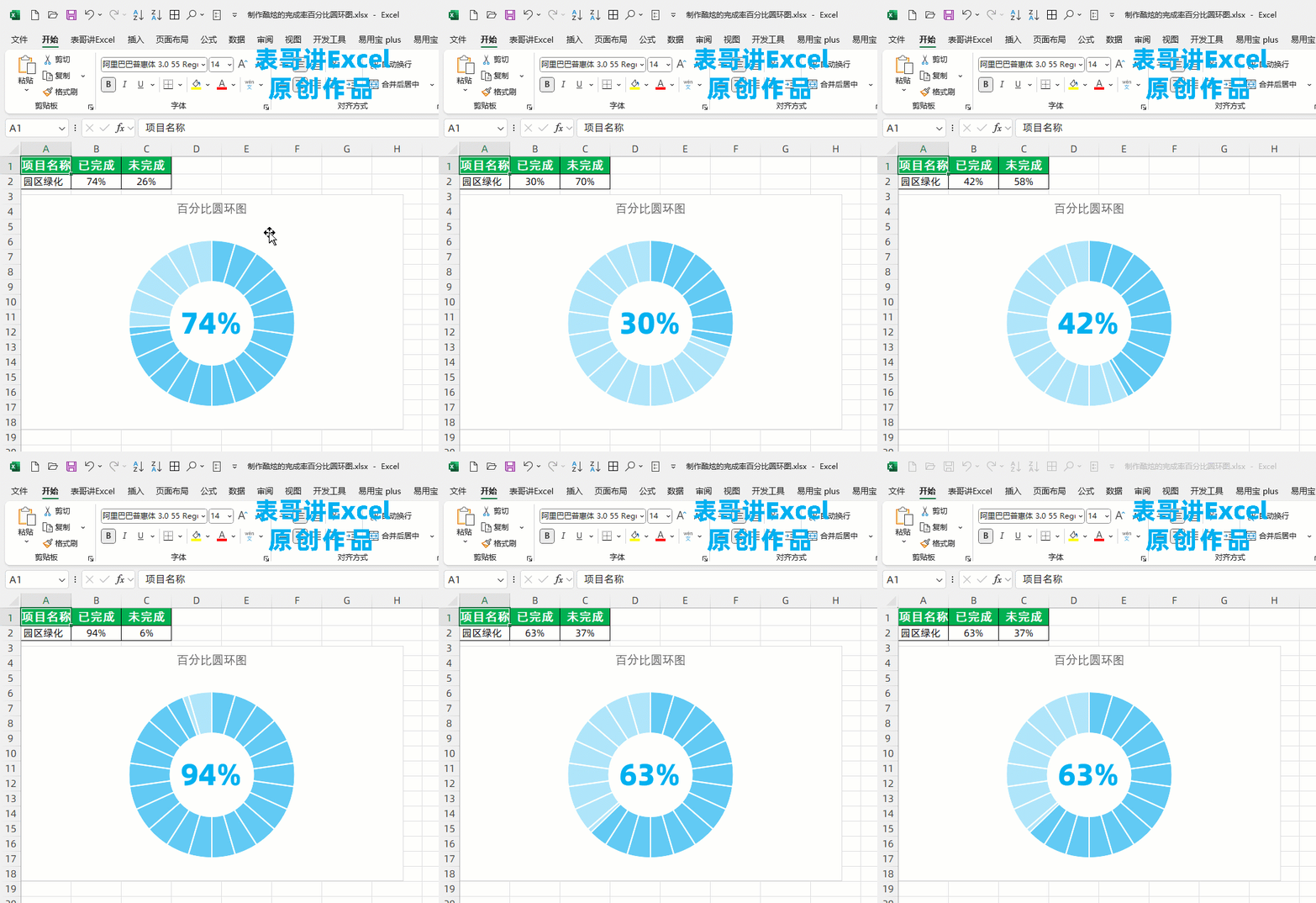
Excel表格制作酷炫的完成率百分比圆环图的方法
EXCEL作为老牌数据可视化的神器,他可以很简单的就能绘制出图表,但他想要制作出好看的图表,还是需要一定的技巧!而今天要教大家绘制的是一款好看的圆环图,它的原形是可以直接绘制出来的,但是要想要得到封面的效果,还需要经过
EXCEL作为老牌数据可视化的神器,他可以很简单的就能绘制出图表,但他想要制作出好看的图表,还是需要一定的技巧!而今天要教大家绘制的是一款好看的圆环图,它的原形是可以直接绘制出来的,但是要想要得到封面的效果,还需要经过简单的美化才行。
小伙伴们大家好!今天和大家分享一组用色彩与比例说话的数据——就像眼前这个百分比圆环图。
每一片扇形都代表着独特的意义:
- - 它可能是市场份额的「势力地图」,用饱和度传递竞争热度;
- - 也可能是团队绩效的「健康指标」,用角度诠释努力成果;
- - 亦或是工程进度百分比呈现,用配色解码消费逻辑。
为什么选择用圆环图开场?
因为它用最直观的「切割艺术」,让抽象的数字变成可视化的洞察——就像把蛋糕切成块,每一口都能尝出比例的玄机。
接下来,就让我们一起透过这枚「数据罗盘」,看看背后藏着哪些值得关注的趋势与机会……
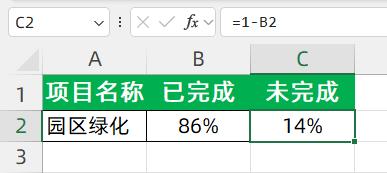
首先准备好制作百分比环形图的数据源。
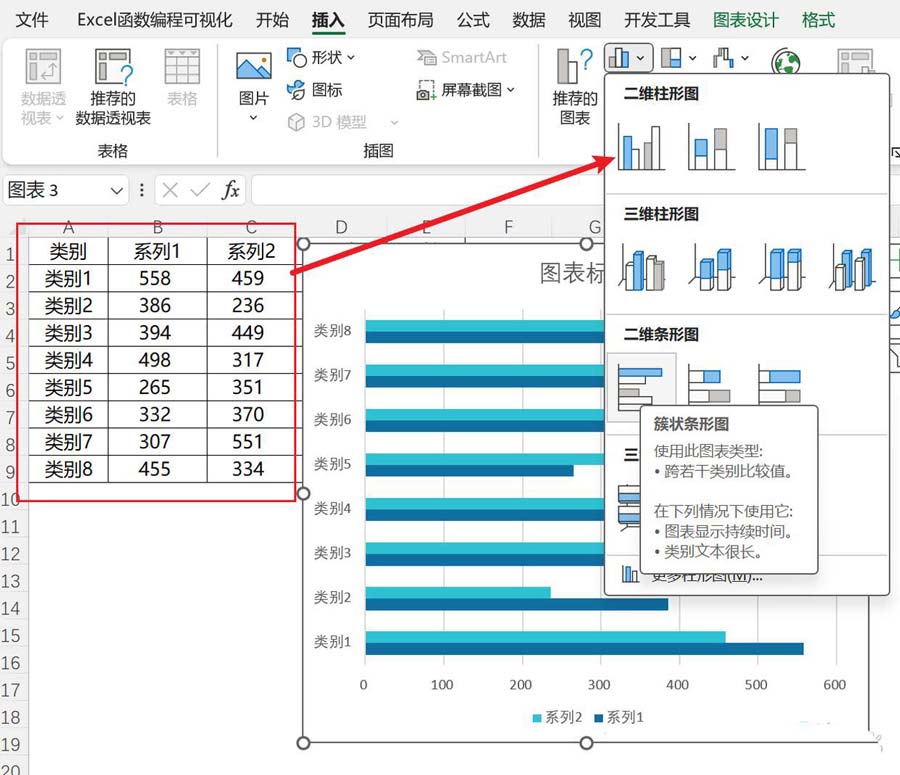
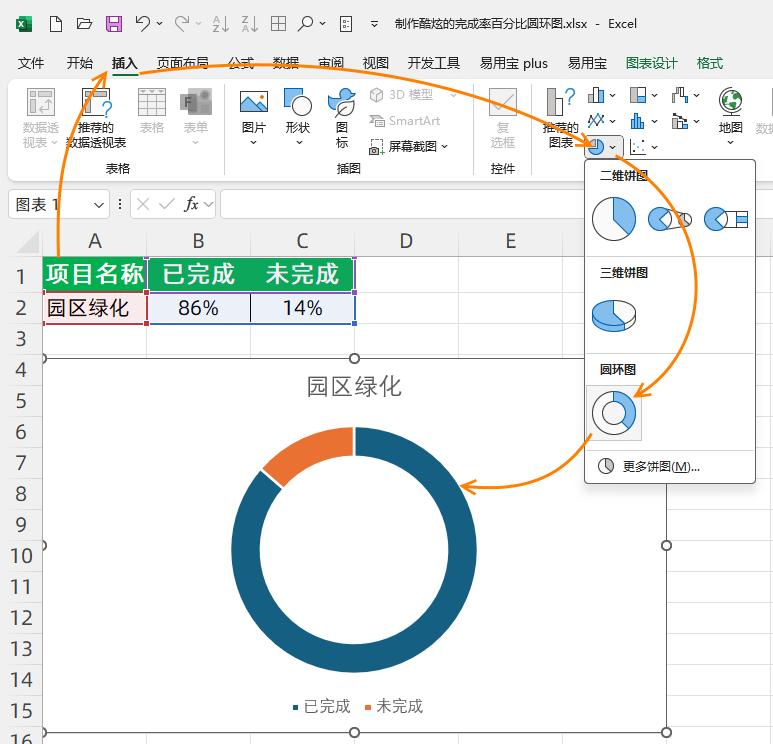
鼠标指针点击数据区任意单元格,插入,饼图,选择环形图。
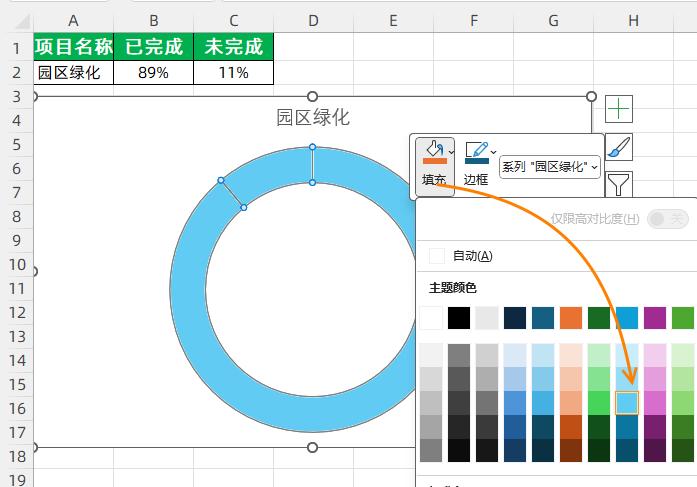
删除图例,在图表系列上右键,设置填充色。
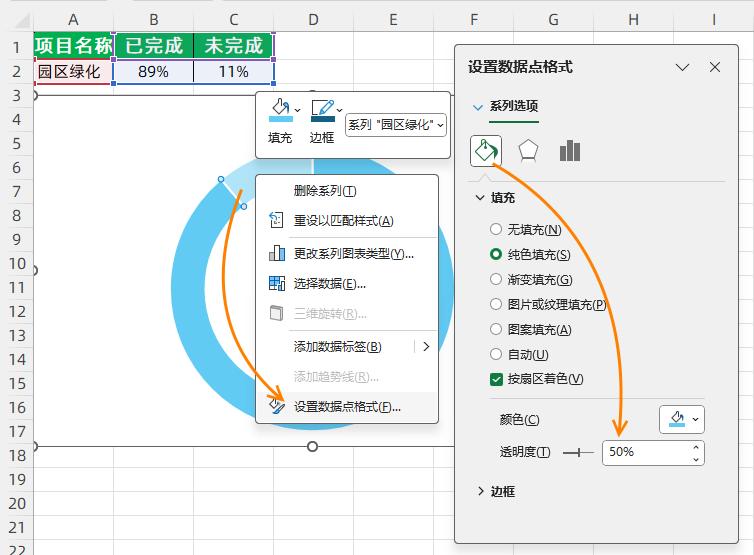
接着单击两次未完成数据系列,仅选中未完成的数据系列,再右键设置填充色,透明度50%。
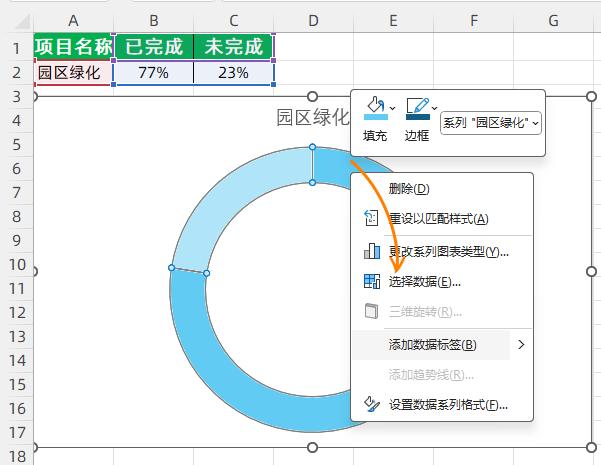
然后在图表系列右键,选择数据。
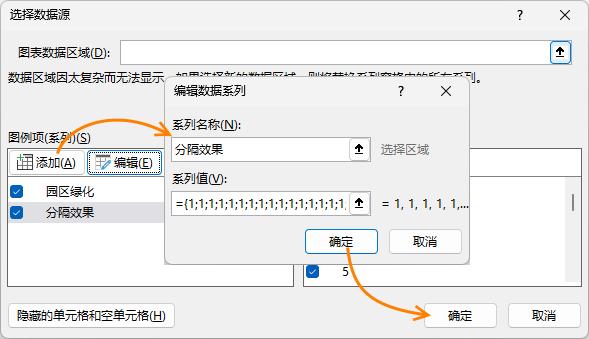
单击添加,输入系列名称,系列值,确定。
={1;1;1;1;1;1;1;1;1;1;1;1;1;1;1;1;1;1;1;1}
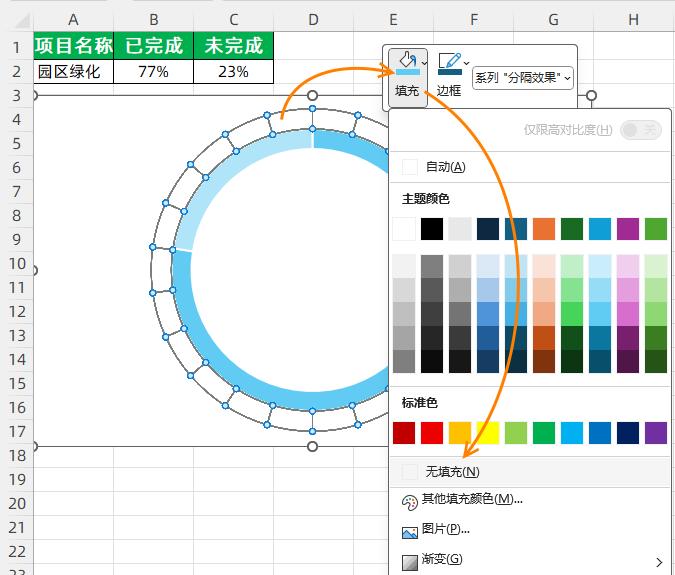
右键添加的辅助系列,设置无填充色。
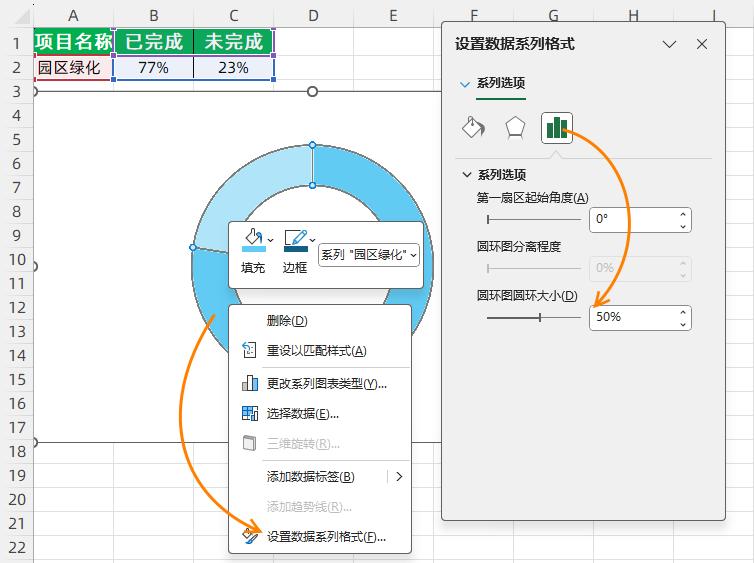
将数据系列圆环大小设置50%。
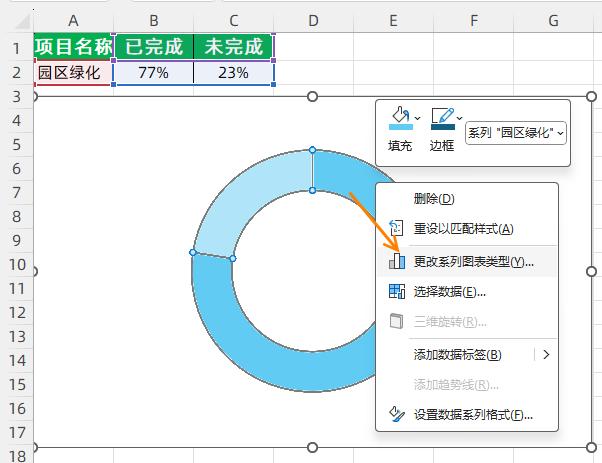
右键数据系列,更改系列图表类型。
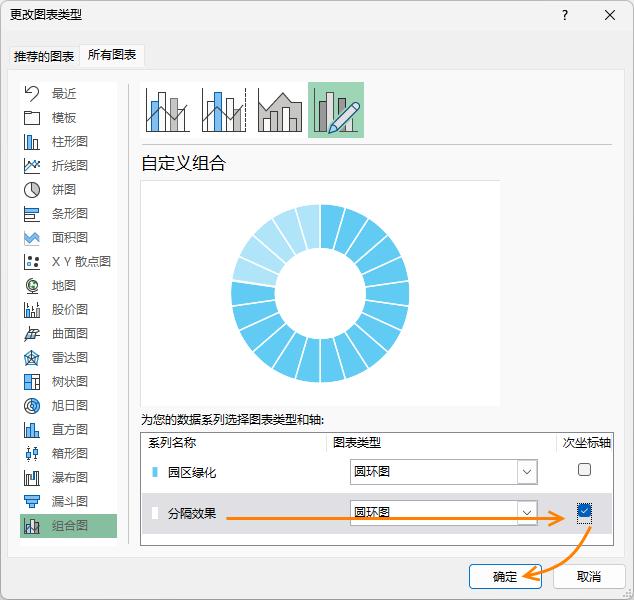
将分隔效果系列勾选次坐标轴,确定。
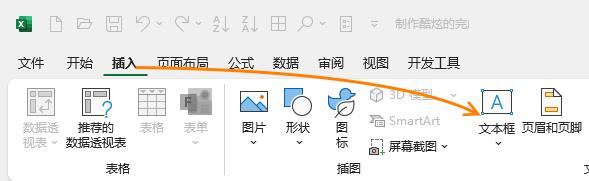
单击插入,文本框。
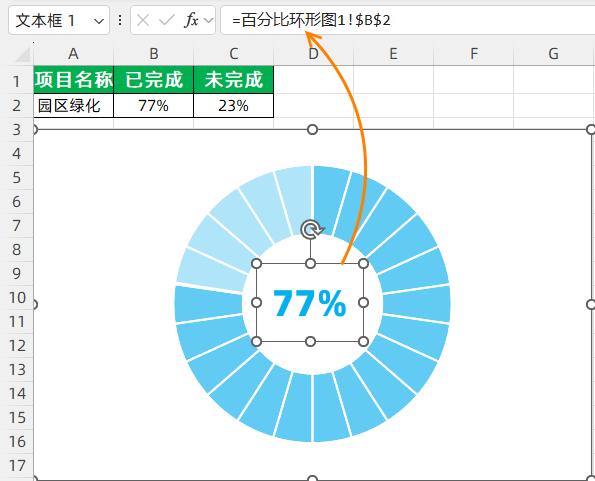
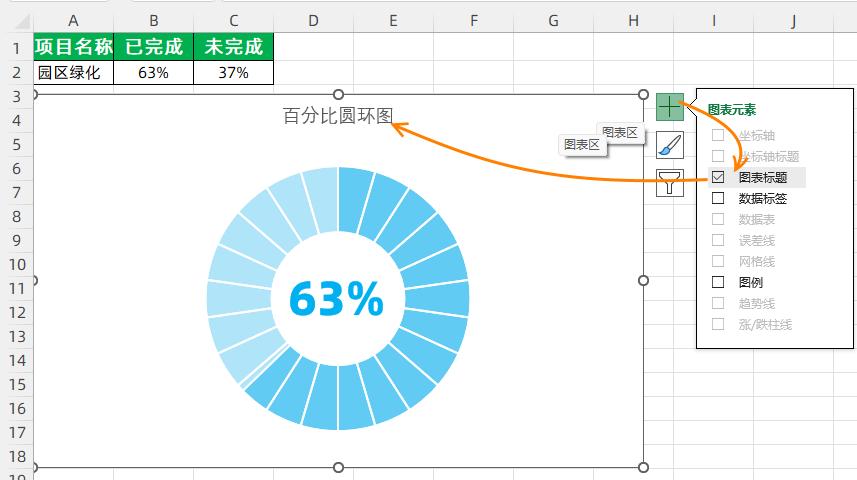
单击图表中央,在编辑栏输入等于,引用B2单元格。
最后添加上图表标题就可以啦。
以上就是excel图表做的好工资少不了! 5分钟制作酷炫的完成率百分比圆环图技巧,希望大家喜欢。
声明:本文来自互联网用户投稿,该文观点仅代表作者本人,不代表本站立场。文章及其配图仅供学习和交流之用,版权归原作者所有,如有内容侵权或者其他违规问题,请联系本站处理。