VMware虚拟机中安装MacOS Sonoma教程
Apple 在 WWDC23 上推出了 macOS Sonoma 作为 macOS 的下一代产品,此次更新包含以下功能:新的屏幕保护和锁屏、可放置于桌面任意位置的交互式小部件、FaceTime 和会议通话的改进、带有配置文件的 Safari、游戏模式、屏
步骤 5:在 VMware 中安装 macOS Sonoma
现在您已经准备好安装 macOS Sonoma 了:
1、退出并重新启动 VMware 以便重新读取虚拟机配置文件。
2、启动虚拟机 – 选择语言。
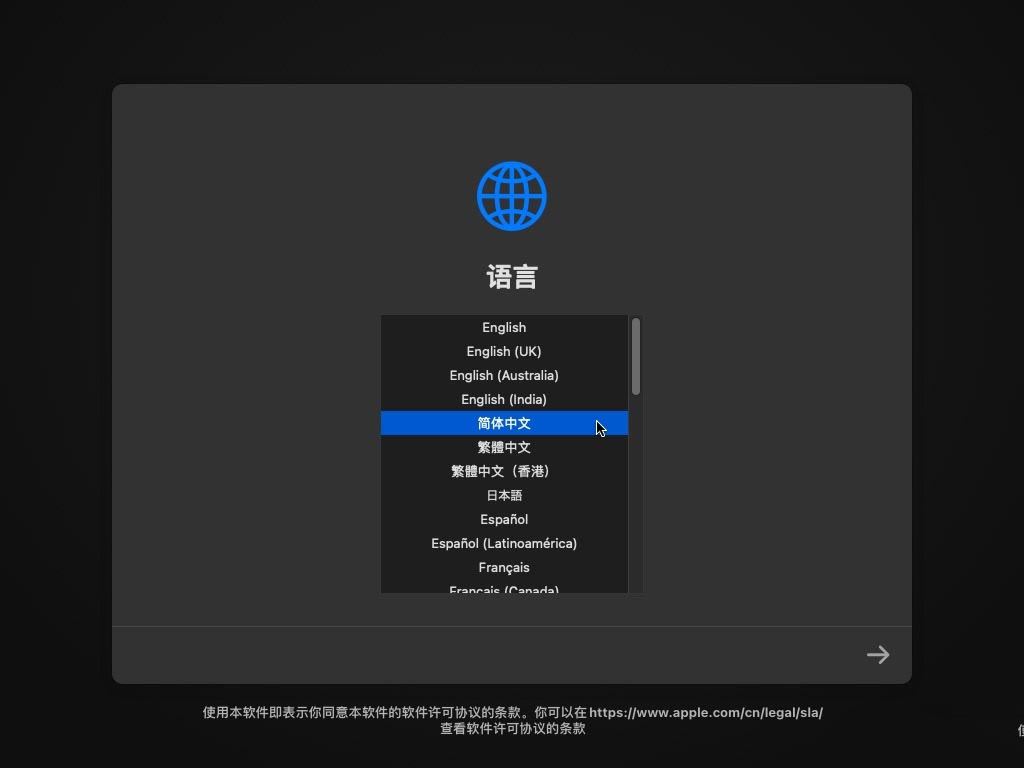
安装 macOS Sonoma
3、双击打开「磁盘工具」为 macOS Sonoma 创建一个分区。
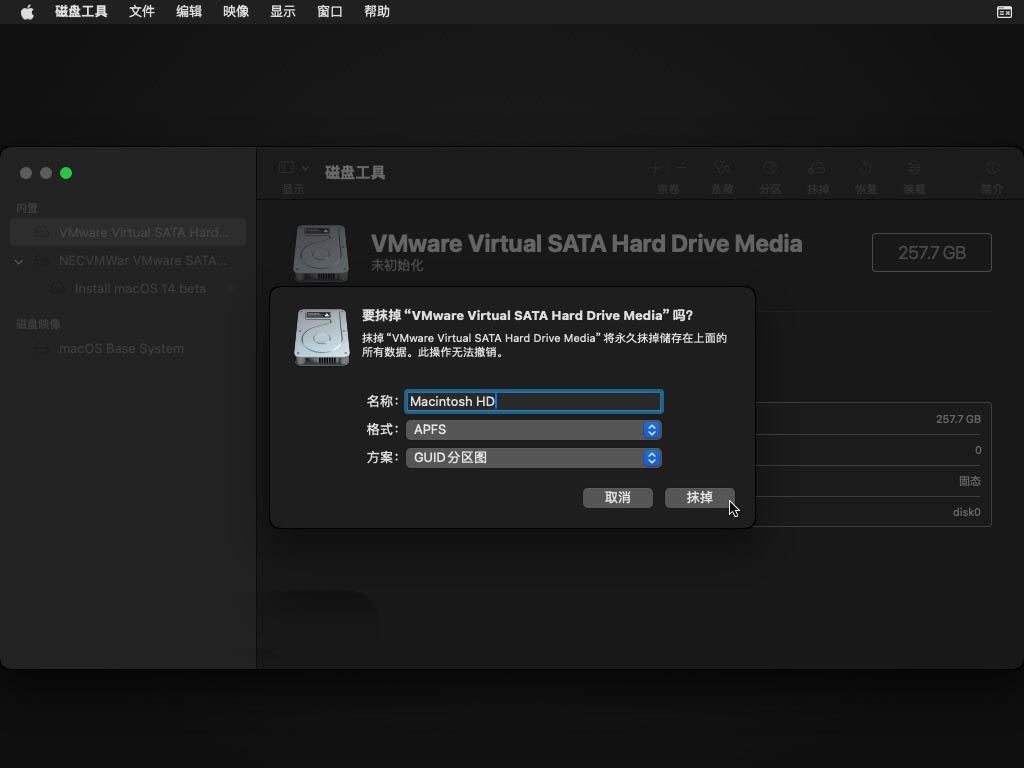
安装 macOS Sonoma
4、退出「磁盘工具」选择「Install macOS 14 Beta」点击「Continue」继续进行安装。
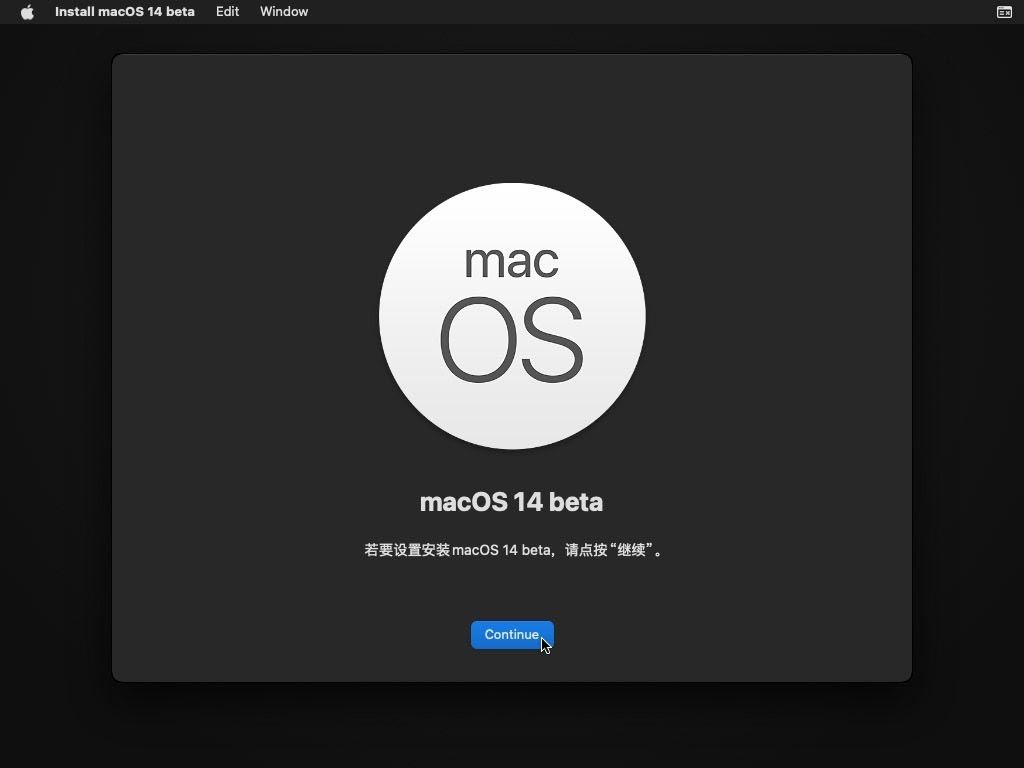
安装 macOS Sonoma
5、在 VMware 中安装 macOS Sonoma 需要大约 10 到 30 分钟的时间,具体时间取决于您的计算机性能。
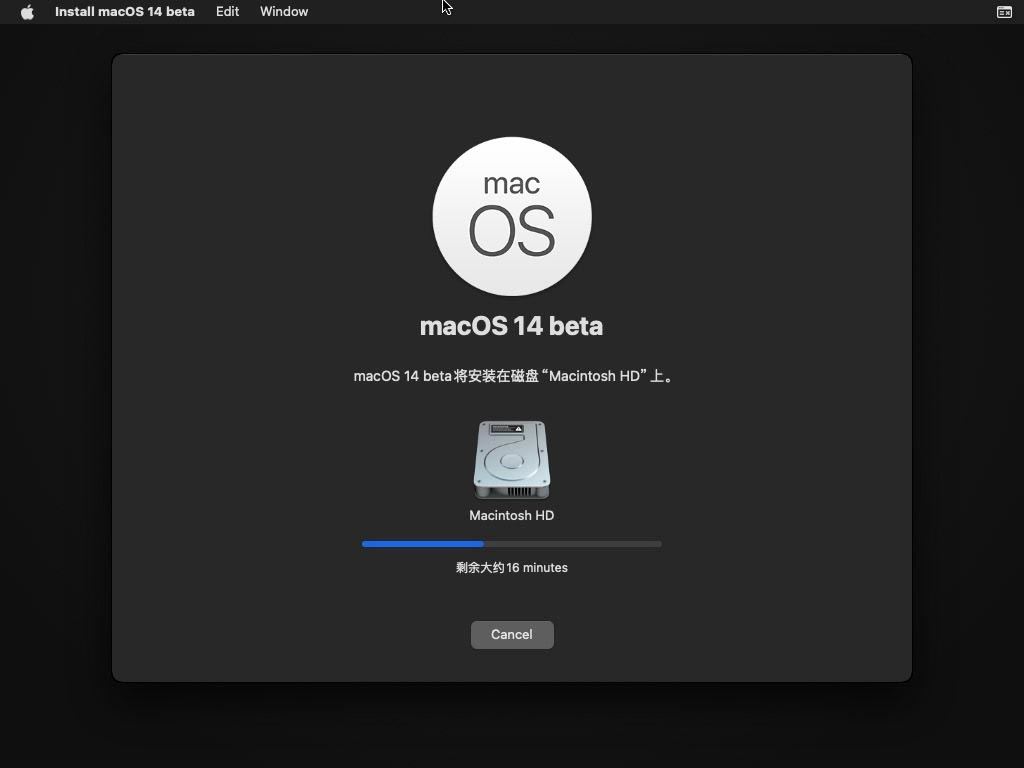
安装 macOS Sonoma
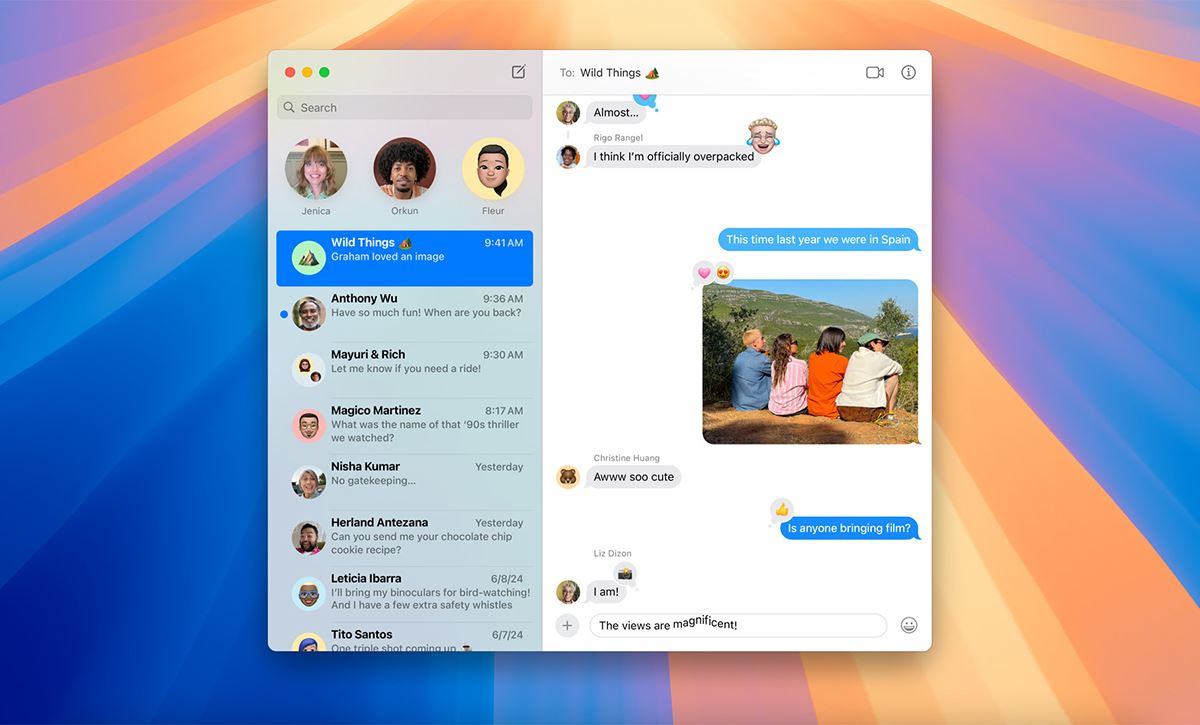
6、安装完成后,创建一个新的 macOS 帐户,您将会看到下图所示的用户界面。
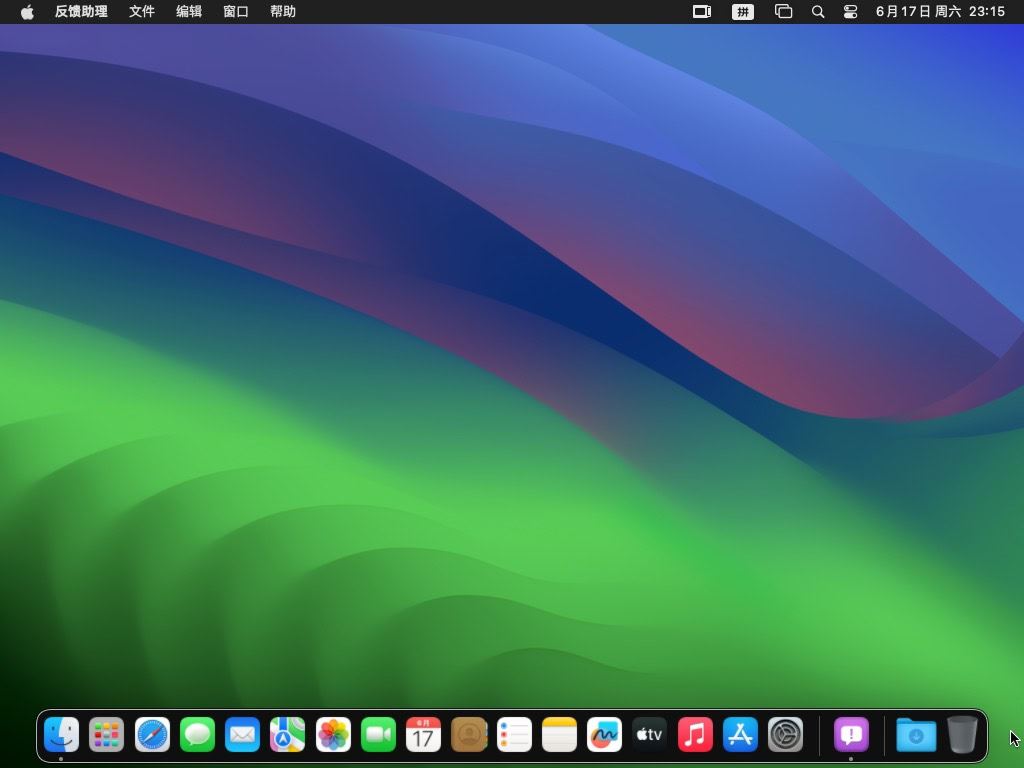
macOS Sonoma 桌面
步骤 6:为 macOS Sonoma 安装 VMware Tools
要启用全屏模式和在 Windows 和 macOS 之间拖放文件等功能,需要安装适用于 macOS Sonoma 的 VMware Tools:
1、挂载 Darwin.iso – 双击「安装 VMware Tools」按向导进行安装。
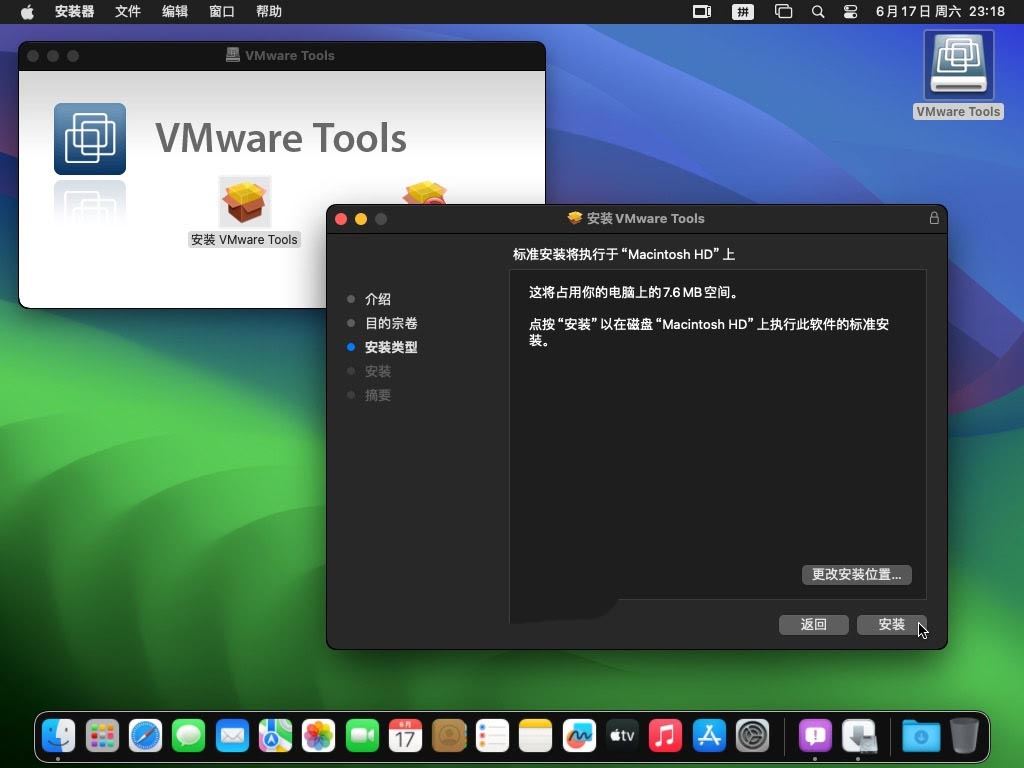
为 macOS Sonoma 安装 VMware Tools
2、在「系统设置」-「隐私与安全」中允许「VMware,Inc.」系统软件。
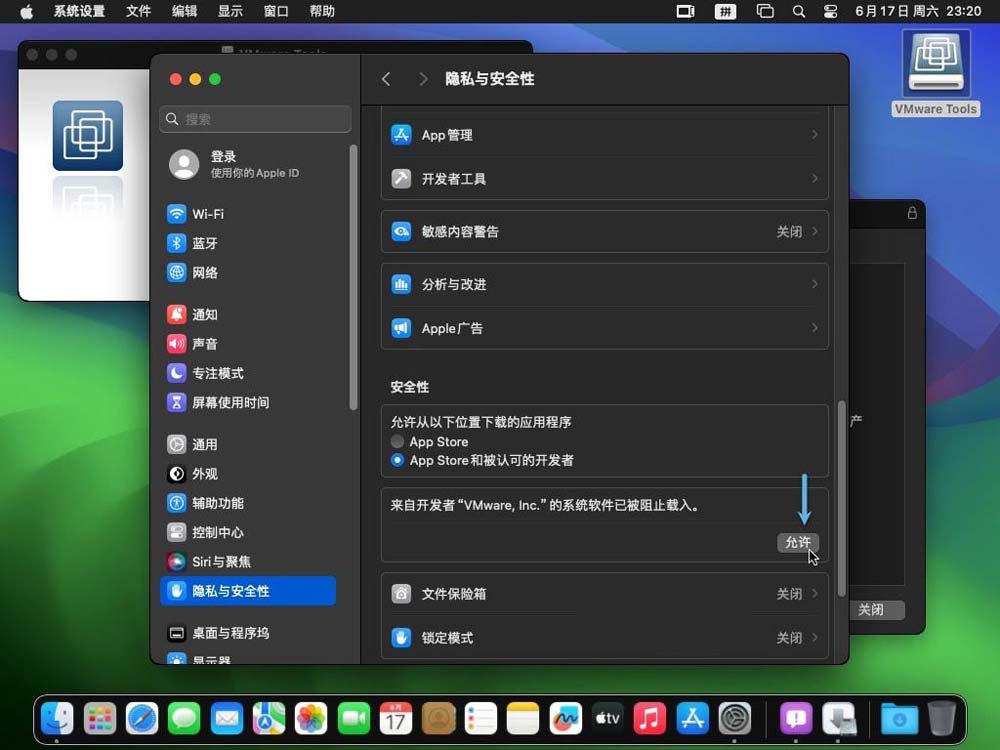
为 macOS Sonoma 安装 VMware Tools
3、重新启动 macOS Sonoma 系统。
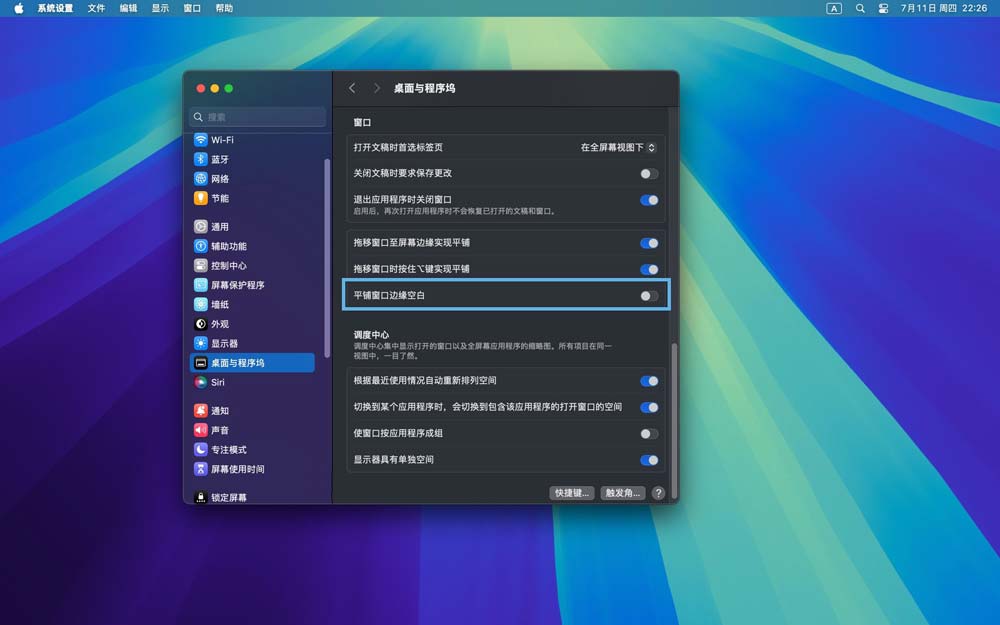
可以尝试更改分辨率来验证 vmhgfs.kext 和 VMwareGfx.kext 这两个 kext 文件是否正常工作。如果可以在 macOS 的全屏模式下将屏幕分辨率调整为全高清、2K 或 4K,那么表示 VMware Tools 正常工作。还可以尝试其他 VMware Tools 功能,例如通过拖放方式在主机操作系统和虚拟机之间传输文件。
声明:本文来自互联网用户投稿,该文观点仅代表作者本人,不代表本站立场。文章及其配图仅供学习和交流之用,版权归原作者所有,如有内容侵权或者其他违规问题,请联系本站处理。