Mac电脑CPU使用率的查看方法教程
在使用 Mac 电脑的小伙伴,如果感觉电脑不够用,卡的话,可能就想在使用时观察一下 CPU 的使用情况,这里简单介绍下怎么在 Mac 上查看 CPU 使用情况的操作方法。如果你的 Mac 响应变得不再流畅丝滑,可能是因为一些不良或有缺
在使用 Mac 电脑的小伙伴,如果感觉电脑不够用,卡的话,可能就想在使用时观察一下 CPU 的使用情况,这里简单介绍下怎么在 Mac 上查看 CPU 使用情况的操作方法。
如果你的 Mac 响应变得不再流畅丝滑,可能是因为一些不良或有缺陷的软件正在占用 CPU 资源。要解决这个问题,我们可以通过 macOS 内置的「活动监视器」来监控哪些应用程序占用了 CPU 资源。

本文将介绍如何随时监测 Mac 的 CPU 使用情况,快速找出导致性能下降的罪魁祸首,并提供有效的资源管理技巧,帮助你避免系统性能下降的问题。
什么是 CPU
Mac 的 CPU 就像电脑的大脑,由数十亿个晶体管组成,负责执行所有指令。它与系统的 RAM、GPU 以及其他组件协同工作,以确保系统正常运行。CPU 在决定 Mac 整体性能方面起着关键作用。
虽然 CPU 只是 Mac 的诸多重要部件之一,但它是连接所有元素的核心。当软件占用过多资源时,CPU 可能无法承受。这时,你可能会感受到速度变慢、冻结,甚至整个电脑可能会崩溃。通过更有效地管理 CPU 使用率,可以帮助系统运行得更加顺畅。
在 Mac 上监控 CPU 占用
在处理 Mac 性能问题时,首先就要检查 CPU 的使用率:
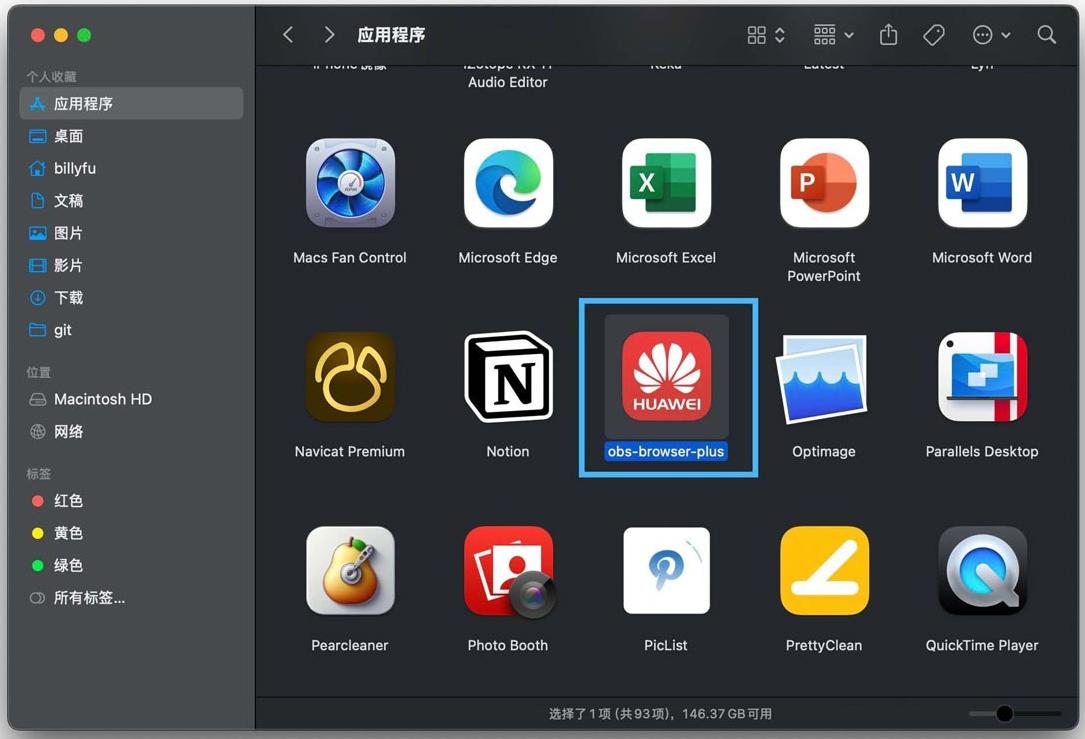
1、打开你的 Mac,进入「应用程序」文件夹,然后找到「实用工具」文件夹。
2、双击打开「活动监视器」并运行它。
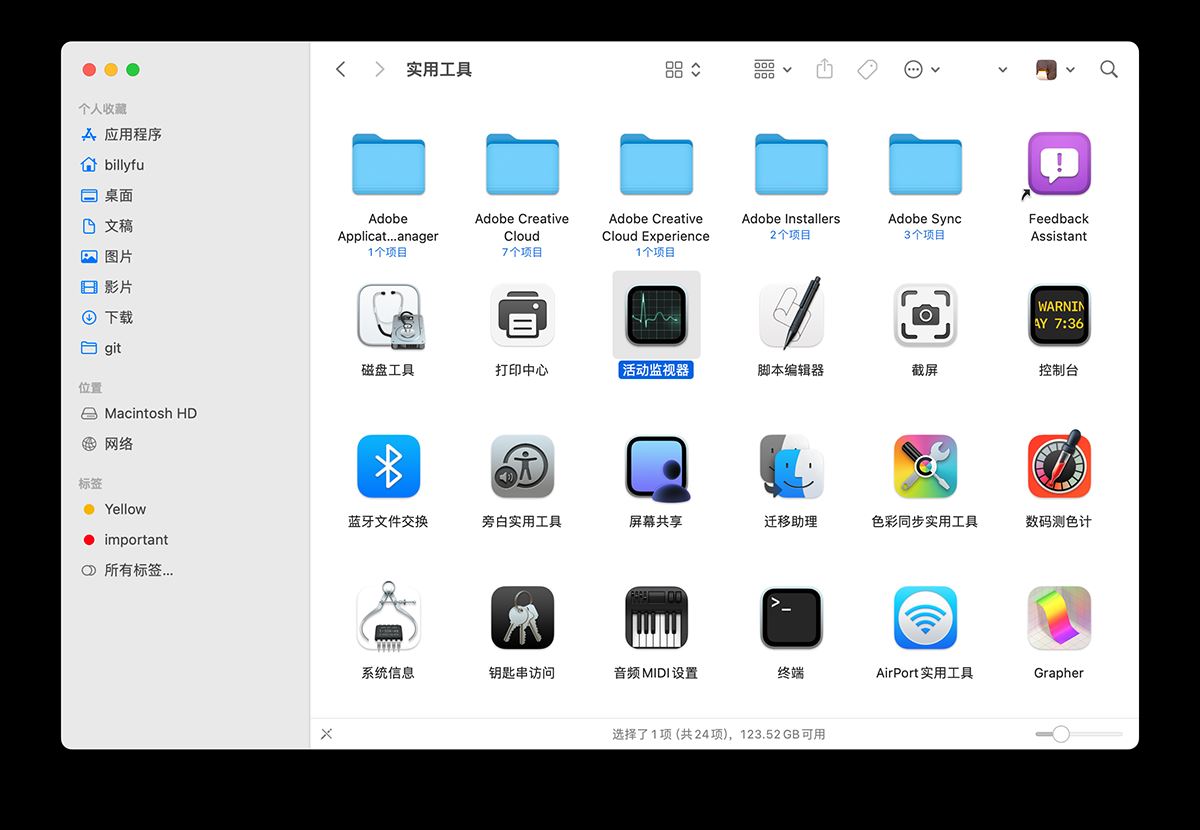
打开活动监视器
3、如果还没有选中,请点击屏幕顶部的「CPU」选项卡。
4、点击「% CPU」列标题,按照 CPU 使用率对所有进程进行排序。

macOS 活动监视器
「活动监视器」底部的「CPU 负载」指示器能够直观地显示当前 CPU 的使用情况。通过关注「% CPU」列中的具体数据,可以更精确地了解哪些应用程序正在占用 CPU 资源,以及到底使用了多少计算资源。如果某个进程使用大量 CPU 资源,可以尝试手动结束该进程。
通过以下小技巧,我们还可以将 Dock 中的「活动监视器」图标变成 CPU 使用率监视器:
1、当「活动监视器」正在运行时,右键点击 Dock 栏中的图标。
2、选择「程序坞图标」-「显示 CPU 使用率」以便了解 CPU 的使用情况。
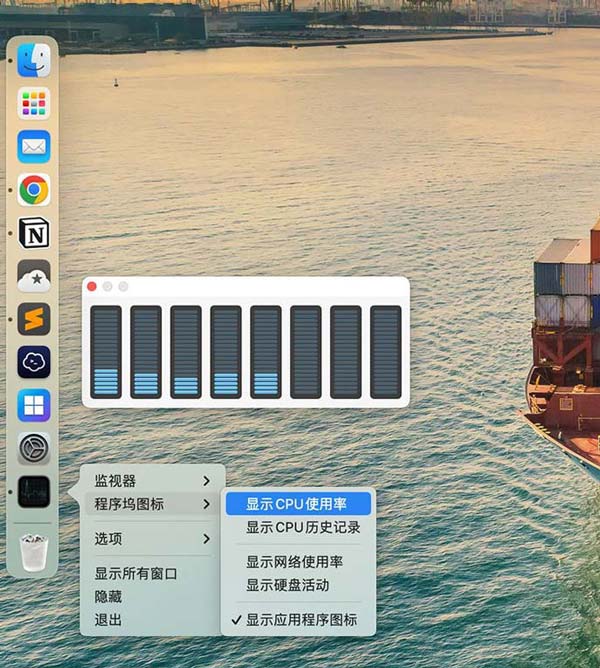
显示 CPU 使用率
更有效地管理 CPU 占用
一旦知道是哪些应用程序在占用 CPU 的处理能力,就可以开始着手提升 Mac 的性能。首要任务是识别出使用 CPU 过多的软件。当这种情况发生时,可能是应用程序未按预期运行,也可能是存在需要修复的 Bug。
在执行资源密集型任务时,应用程序需要大量资源是正常的,但在空闲时,还大量占用 CPU,就不正常了。
以下是一些可以帮助提升 Mac 性能的建议:
- 退出不使用的应用程序 退出不使用的应用程序(不仅是隐藏或最小化),防止其占用 CPU 资源。当需要使用资源密集型应用程序时,可以关闭不需要的其他软件,以便腾出资源。
- 管理后台进程 在活动监视器中,查找那些你没有打开过的应用程序,并确保它们没有在后台运行。此外,检查 macOS 的登录项,删除在 Mac 启动时不希望自启动的应用程序。
- 更新 macOS 操作系统和软件 Apple 会定期发布更新,其中包括安全修复程序和性能改进。保持 Mac 的操作系统和软件最新,可以帮助你获得最佳性能和安全性。
- 调整 Mac 的性能设置 Mac 提供了一些可以帮助调整性能的设置。例如,可以调整图形设置以提高游戏或视频播放的性能。还可以调整节能设置以提高 Mac 电池续航。
定期在「活动监视器」中监测 CPU 使用情况,可以帮助识别拖慢 CPU 速度的主要原因,并找出有问题的应用程序将其关闭。通过这种方式,可以确保 Mac 的整体性能得到最大化,让你的计算体验更加流畅。
声明:本文来自互联网用户投稿,该文观点仅代表作者本人,不代表本站立场。文章及其配图仅供学习和交流之用,版权归原作者所有,如有内容侵权或者其他违规问题,请联系本站处理。