VMware虚拟机中安装MacOS Sonoma教程
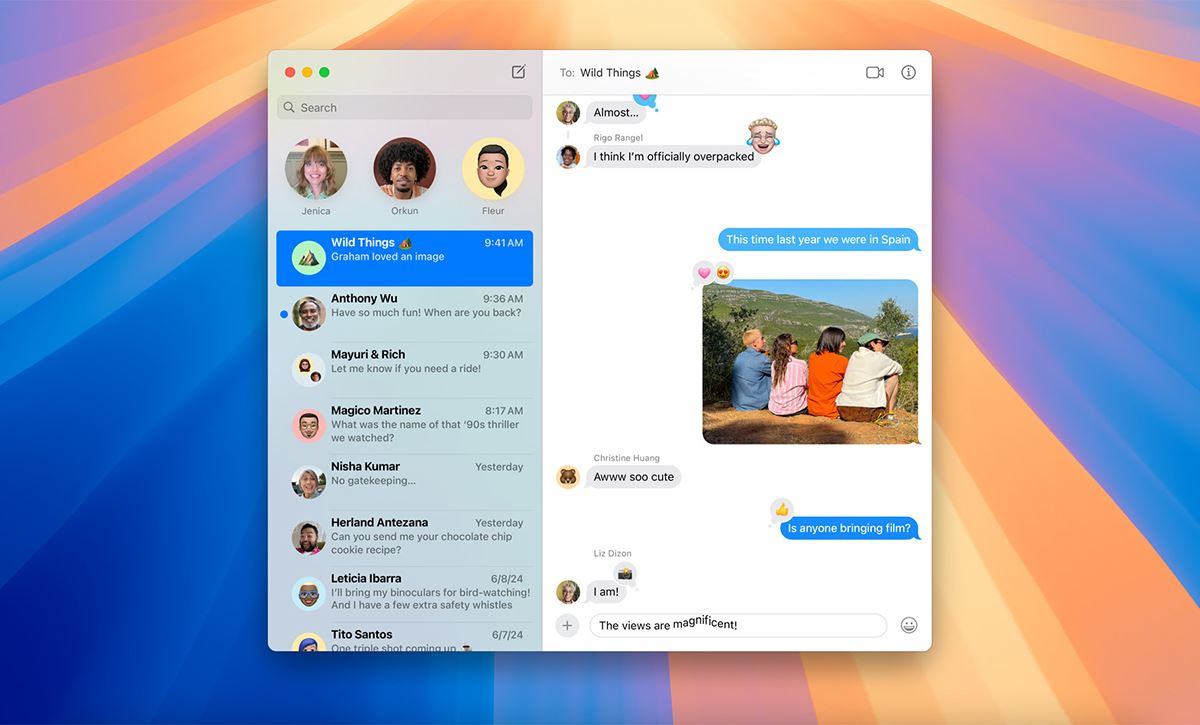
Apple 在 WWDC23 上推出了 macOS Sonoma 作为 macOS 的下一代产品,此次更新包含以下功能:新的屏幕保护和锁屏、可放置于桌面任意位置的交互式小部件、FaceTime 和会议通话的改进、带有配置文件的 Safari、游戏模式、屏
步骤 3:创建 macOS Sonoma 虚拟机
打开 VMware 并继续创建一个专门用于 macOS Sonoma 的虚拟机:
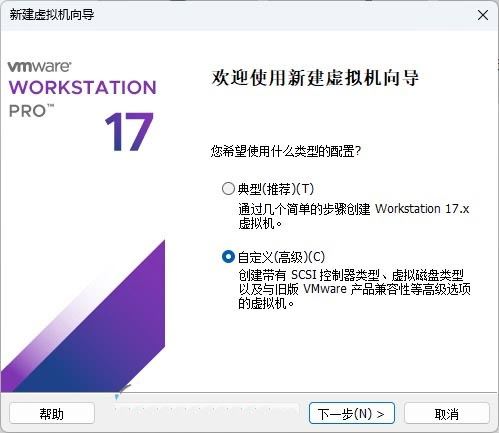
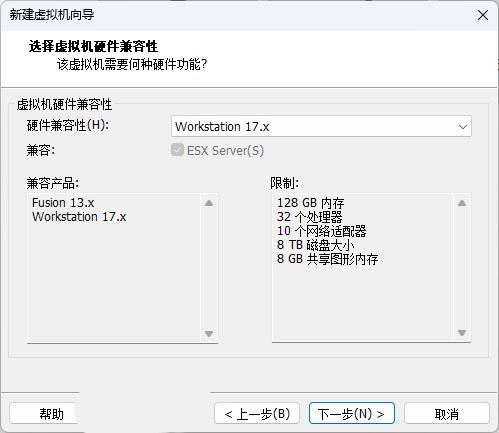
1、点击「创建新的虚拟机」按钮 – 选择「自定义(高级)」- 硬件兼容性选择「Workstation 17.x」。
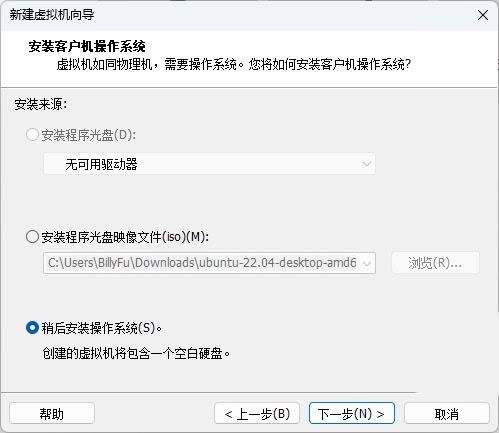
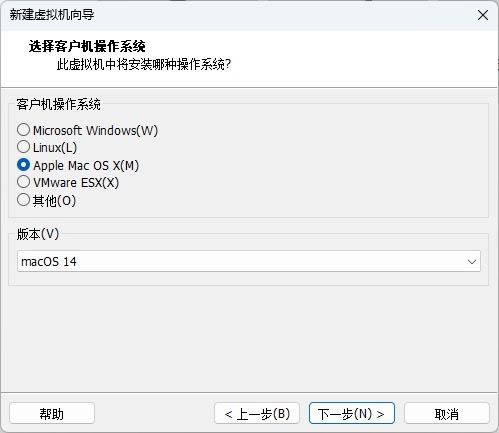
2、选择「稍后安装操作系统」- 选择「Apple Mac OS X」作为客户机操作系统 – 然后选择「macOS 14」作为版本。
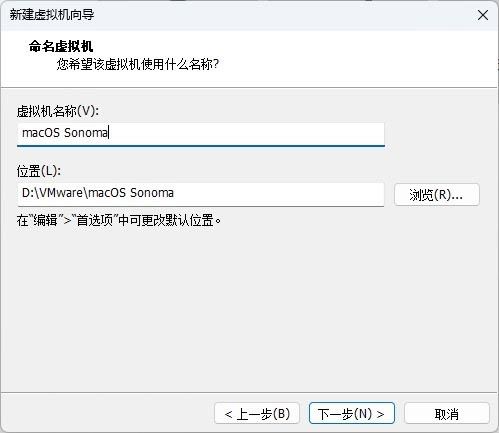
3、设置一个虚拟机名称,并记录下文件的保存位置。
4、按您的实际情况设置好处理器、内存、网络和虚拟磁盘文件。
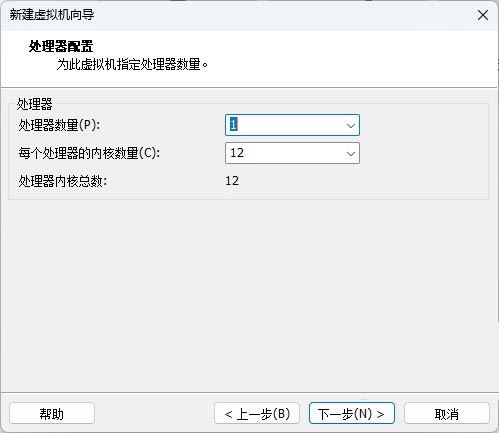
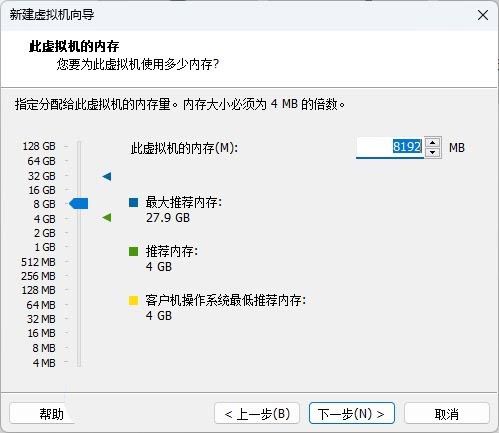
确保为 macOS Sonoma 虚拟机分配至少 4GB 的内存和至少 2 个 CPU 核心
5、挂载「步骤 1」创建的 ISO 镜像文件并勾选「启动时连接」。
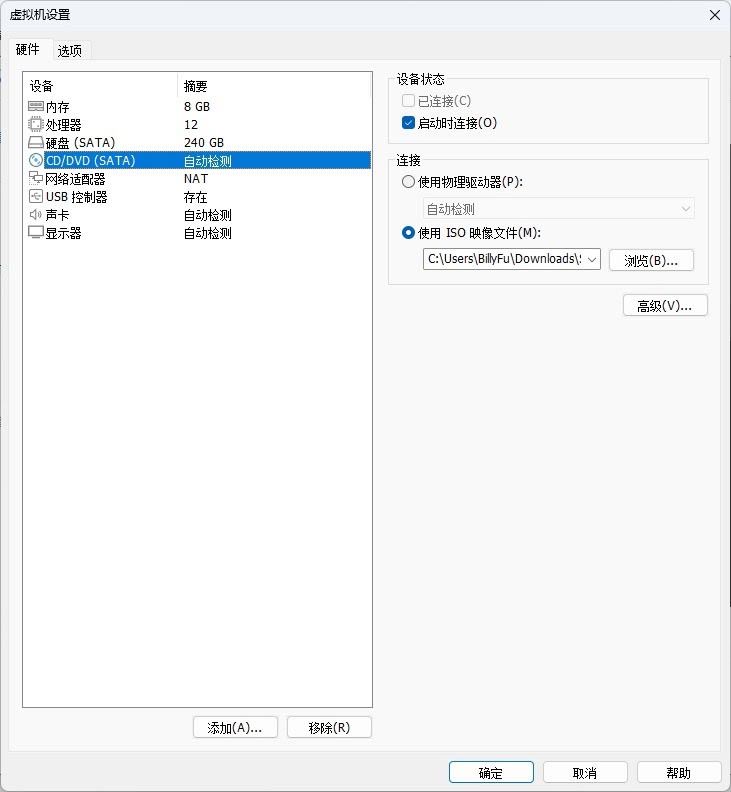
步骤 4:编辑 VMX 文件
1、找到「步骤 3」创建的虚拟机文件路径 – 使用 Notepad 打开 .vmx 文件。
2、该文件包含虚拟机的硬件仿真信息,在最后添加如下行:
smc.version = "0"
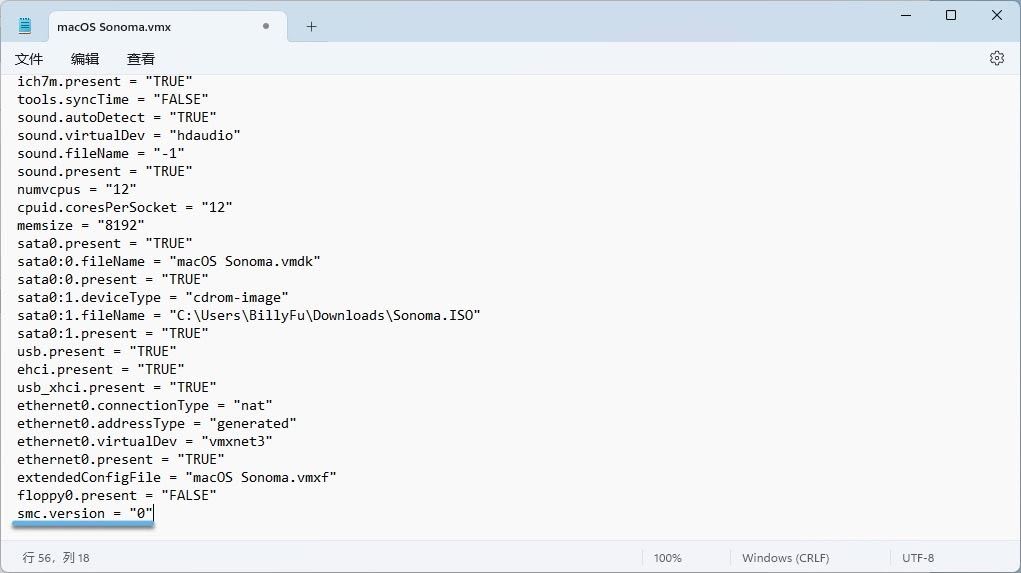
编辑 VMX 文件
3、保存文件并退出记事本。
声明:本文来自互联网用户投稿,该文观点仅代表作者本人,不代表本站立场。文章及其配图仅供学习和交流之用,版权归原作者所有,如有内容侵权或者其他违规问题,请联系本站处理。