Ubuntu 24.04 LTS系统设置固定IP地址的方法
在Ubuntu 24.04 LTS上设置固定IP地址可以通过图形界面和命令行两种方式来完成,下面我们就来看看详细的教程。在安装 Ubuntu 24.04 LTS 时,默认会激活 DHCP 功能。如果网络中有 DHCP 服务器,系统就会自动获取 IP 地址。本
在Ubuntu 24.04 LTS上设置固定IP地址可以通过图形界面和命令行两种方式来完成,下面我们就来看看详细的教程。
在安装 Ubuntu 24.04 LTS 时,默认会激活 DHCP 功能。如果网络中有 DHCP 服务器,系统就会自动获取 IP 地址。本文将介绍如何在 Ubuntu 24.04 LTS 上设置固定 IP 地址,无论你喜欢使用图形界面还是命令行,都能轻松掌握。
我们将介绍两种设置静态 IP 地址的方法:
- 图形界面(GUI):适合桌面版和喜欢可视化操作的用户。
- 命令行(CLI):适合 Ubuntu Server。
Ubuntu Server 可以在安装时直接指定静态 IP。
方法 1:通过 GUI 为 Ubuntu 24.04 LTS 设置固定 IP 地址
1、登录你的 Ubuntu 24.04 LTS 桌面版,点击右上角的网络图标,选择「有线连接」>「有线设置」。
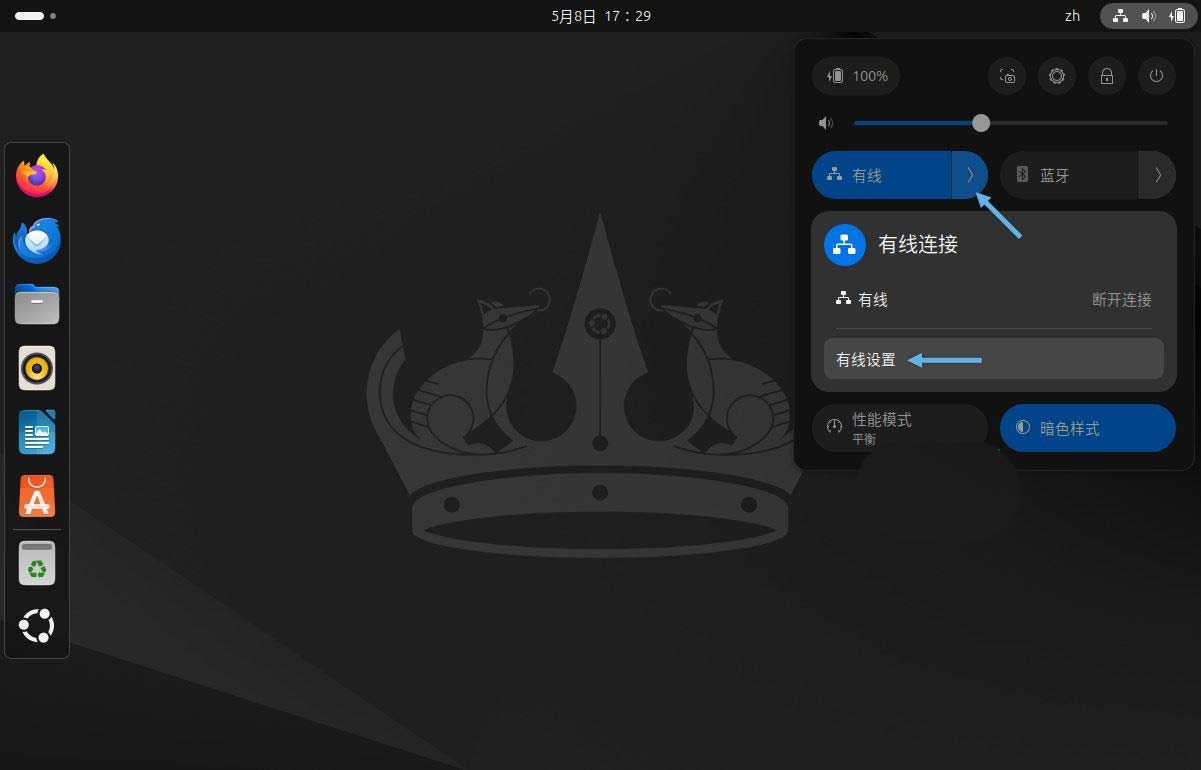
选择「有线设置」
2、在弹出的窗口中,点击「网络设置」图标。
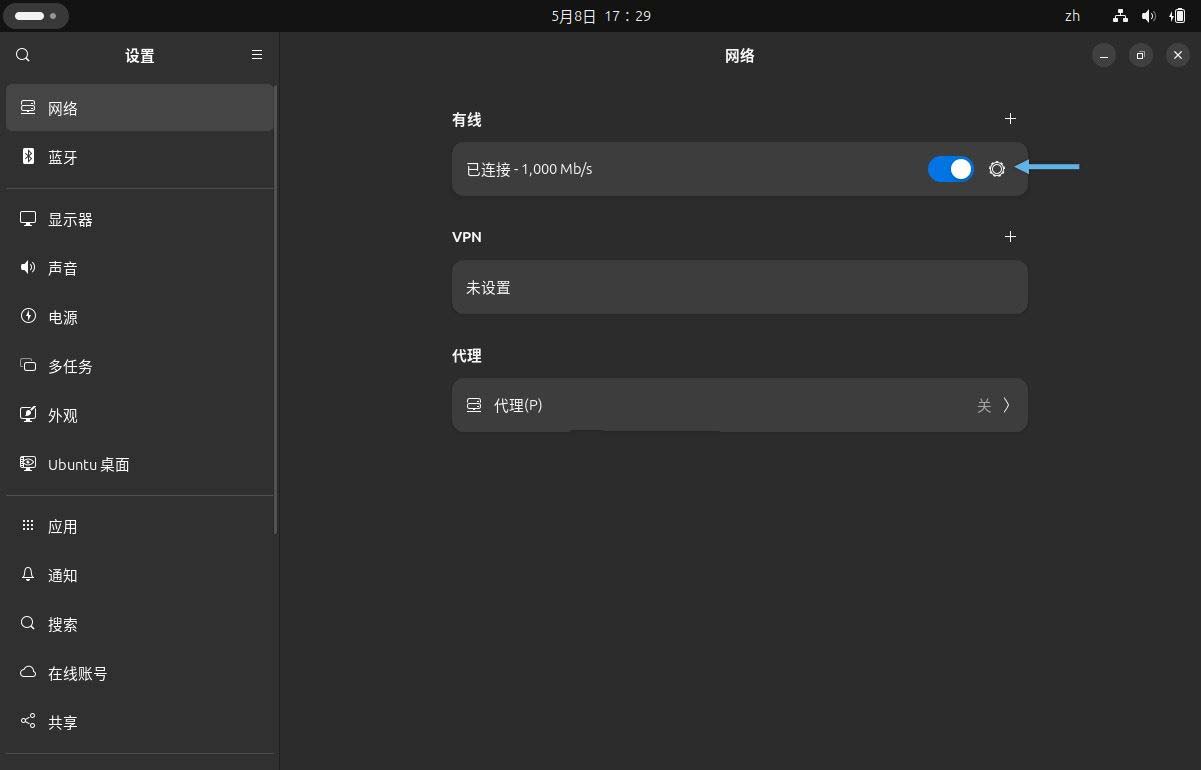
点击「网络设置」图标
3、切换到「IPv4」选项卡,将 IPv4 连接方式改成「手动」,然后填写 IP 地址、子网掩码、网关和 DNS 服务器地址。
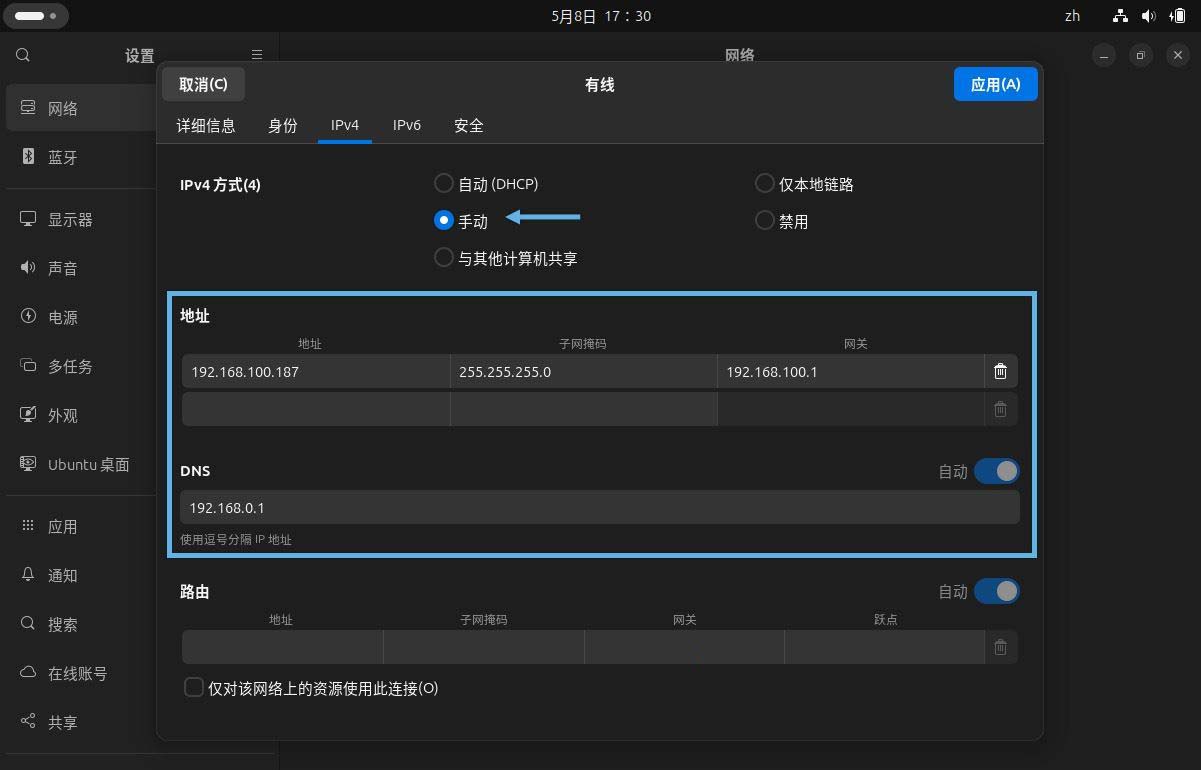
手动指定 IPv4 地址等网络基本信息
请根据实际网络环境填写正确的信息。
4、点击「应用」保存设置,并重新启用网络连接,好让设置生效。
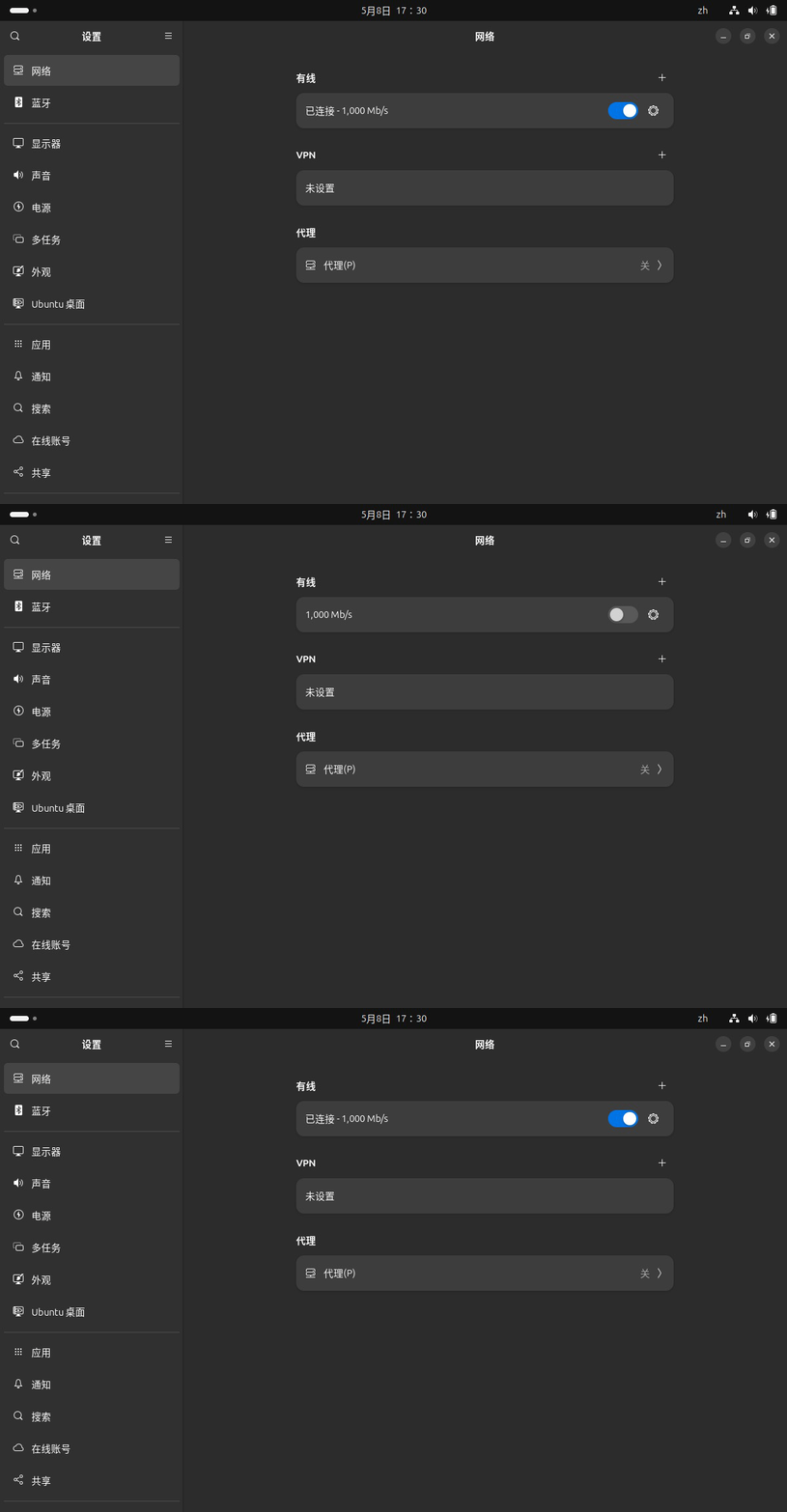
重新启用网络连接
方法 2:通过命令行在 Ubuntu 24.04 上设置静态 IP 地址
我们可以使用 Netplan 工具和配置文件,为 Ubuntu Server 设置静态 IP 地址。Netplan 的配置文件通常位于/etc/netplan目录,取决于你的系统版本和实际环境,文件名可能是01-netcfg.yaml或50-cloud-init.yaml。
1、使用以下命令列出所有网络接口,确定 Ubuntu 上可用的网络接口名称:
ip link show
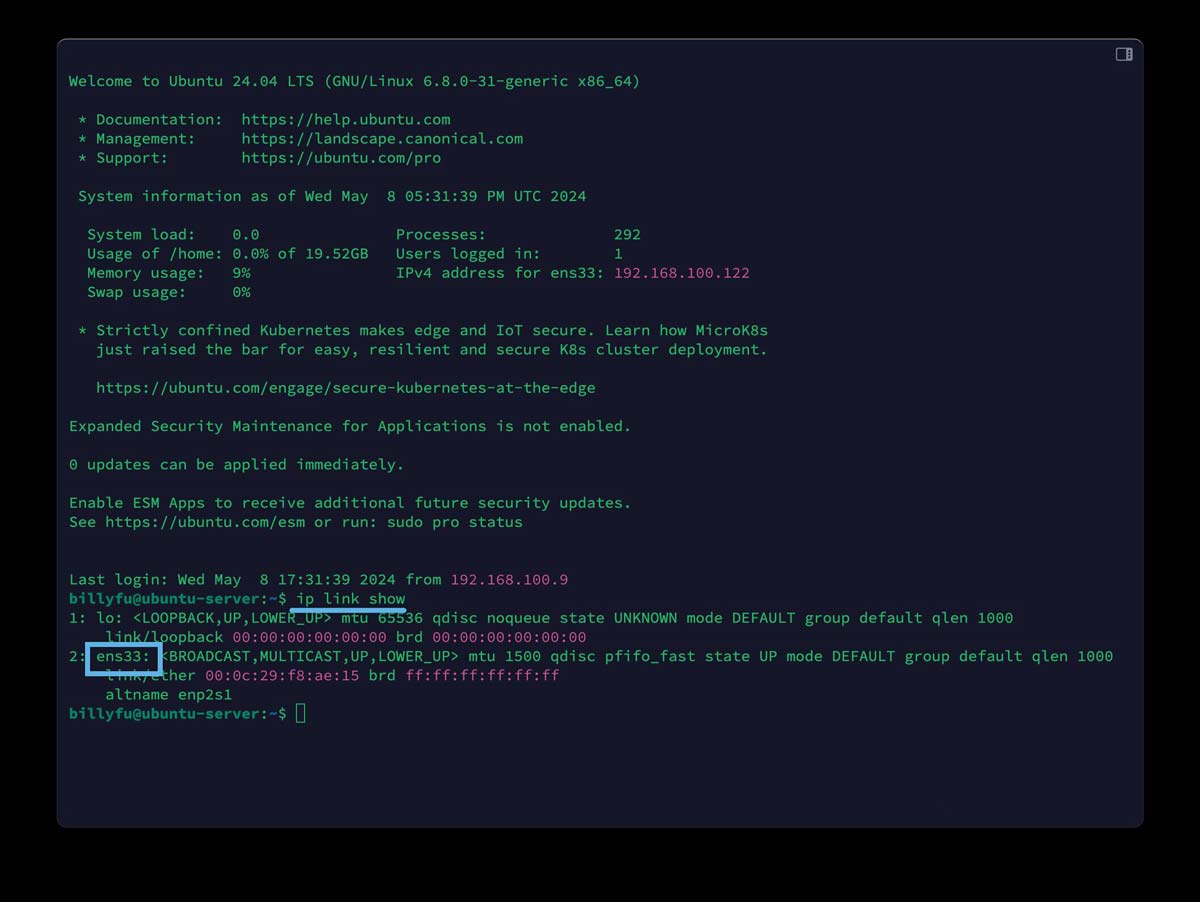
使用 ip 命令列出 ubuntu 网络接口
2、找到 Netplan 的配置文件:
cd /etc/netplanls -l
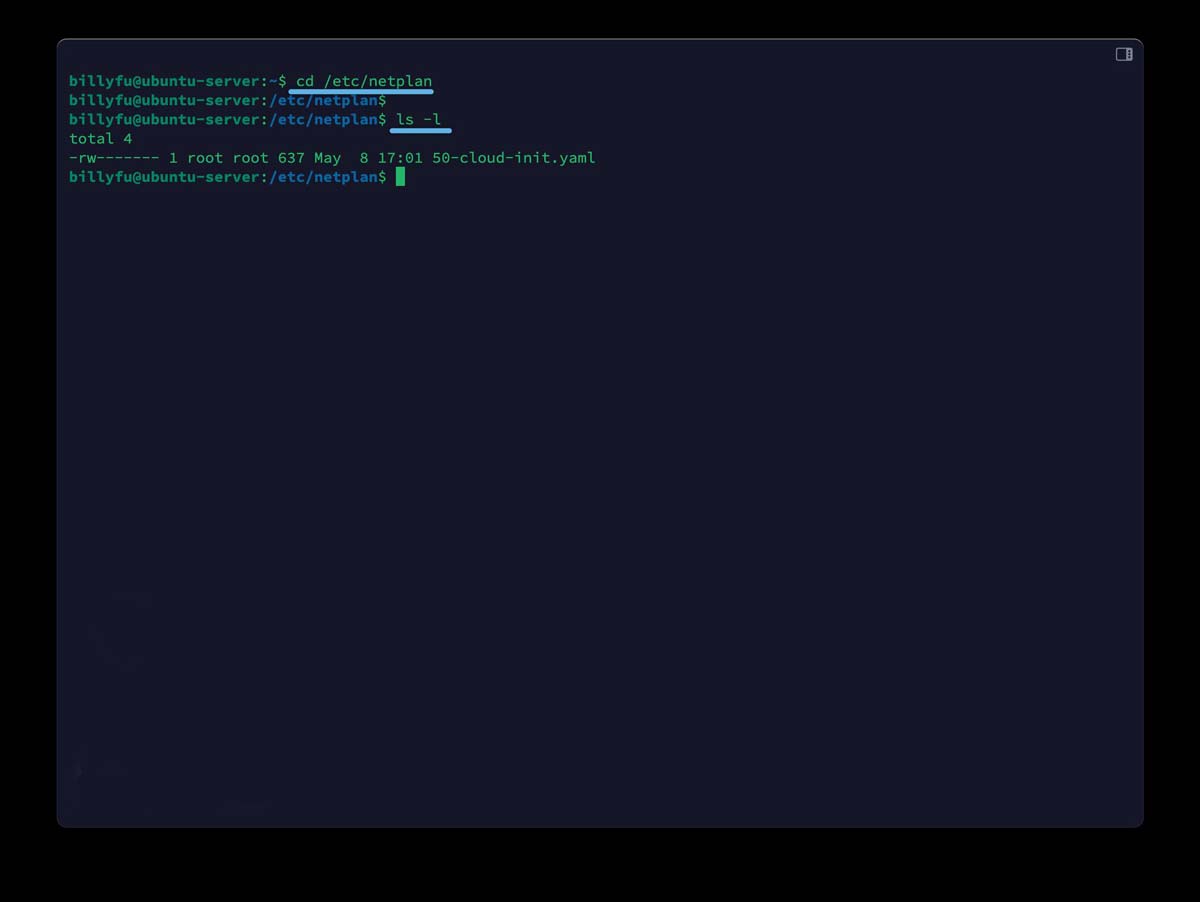
切换到 netplan 配置文件目录
3、打开并编辑 Netplan 配置文件,例如50-cloud-init.yaml:
sudo vi 50-cloud-init.yaml
配置文件示例:
network:
    renderer: networkd
    ethernets:
        ens33: # 替换为你的网络接口名称
            dhcp4: false # 关闭 DHCP
            dhcp6: false # 关闭 DHCP
            addresses: [192.168.100.122/24] # 静态 IP 地址和子网掩码
            routes:
              - to: default
                via: 192.168.100.1 # 网关地址
            nameservers:
                addresses: [192.168.100.1] # DNS 服务器地址
                search: []
    version: 2
- 根据网络环境替换上述示例中的 IP 地址、网关和 DNS 服务器地址。
- 「renderer」配置为
networkd,使用 systemd-networkd 作为网络配置的后端。桌面环境使用NetworkManager,Ubuntu Server 和无头环境使用networkd。
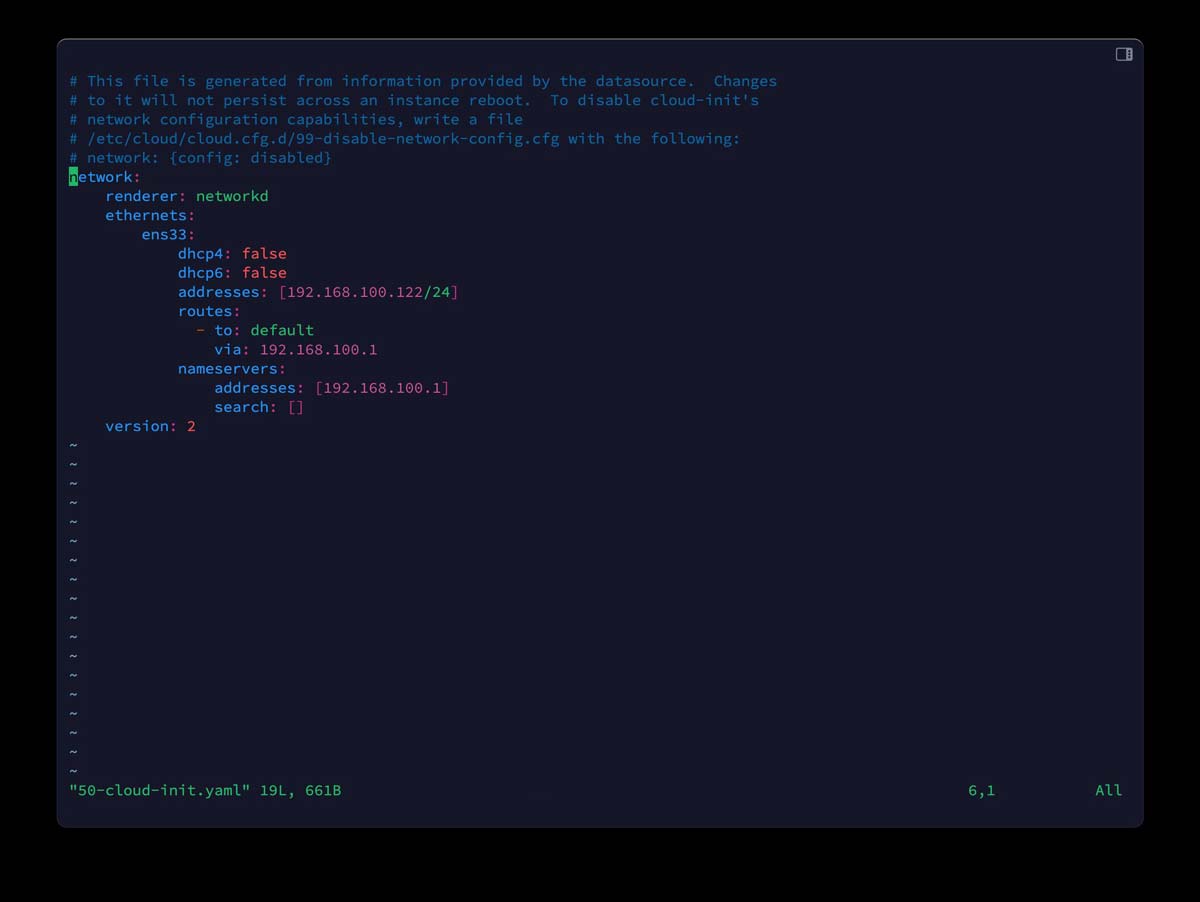
编辑 netplan 配置文件
4、保存文件后,执行以下命令应用更改:
sudo netplan apply
5、检查 IP 地址和网络连接:
ip addr show
ip route show
ping www.sysgeek.cn
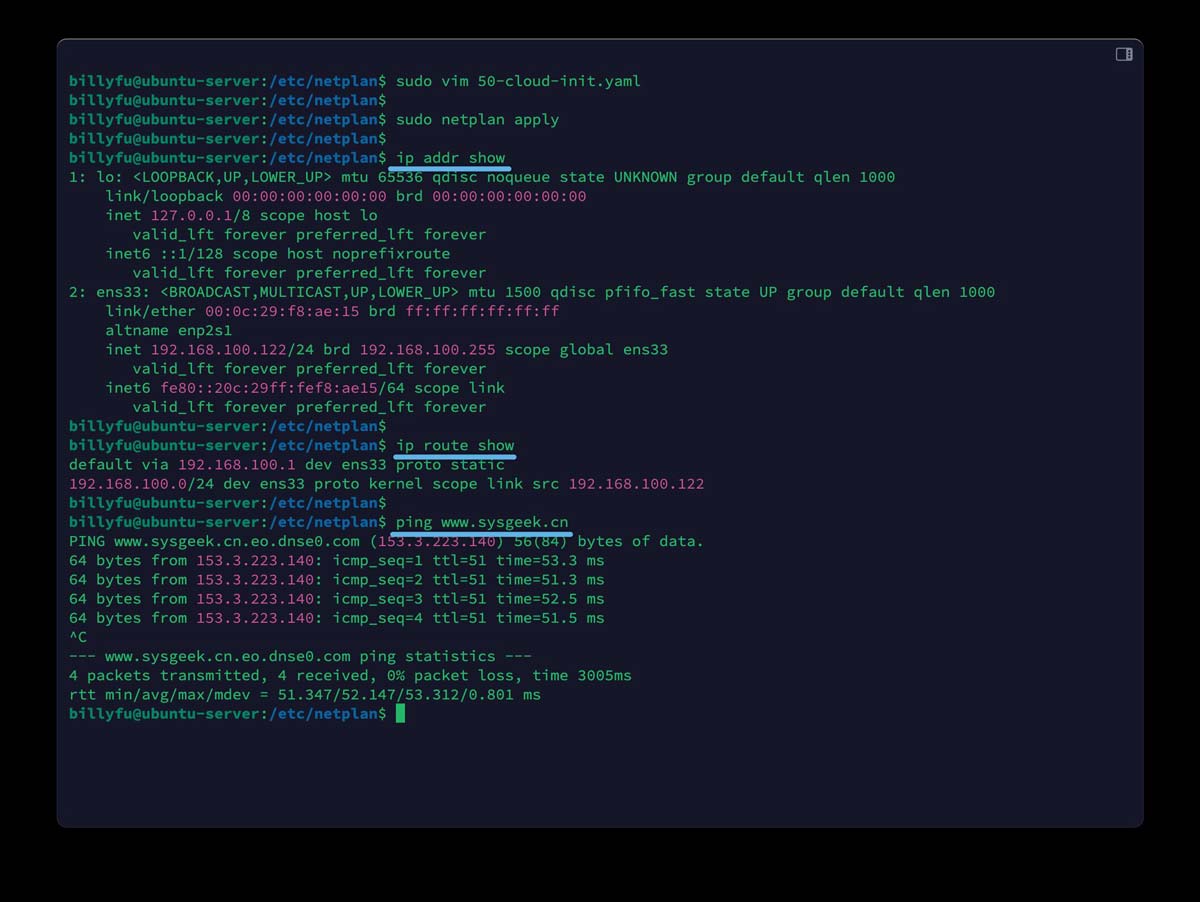
应用 netplan 配置并测试网络
本文介绍了如何在 Ubuntu 24.04 LTS 上通过 GUI 和 CLI 设置固定 IP 地址,静态 IP 地址可以为你的网络连接带来更高的稳定性和可靠性,尤其适用于服务器环境。
声明:本文来自互联网用户投稿,该文观点仅代表作者本人,不代表本站立场。文章及其配图仅供学习和交流之用,版权归原作者所有,如有内容侵权或者其他违规问题,请联系本站处理。