Ubuntu 24.04 LTS上安装Cinnamon桌面环境的教程
如果你是一位追求简洁优雅桌面体验的 Ubuntu 用户,那么一定要尝试一下 Cinnamon 桌面环境。Cinnamon 的界面布局与 Windows 有些类似,让新手用户也能快速上手,并获得熟悉的操作体验。最初,Cinnamon 是由 Linux Mint 团队
如果你是一位追求简洁优雅桌面体验的 Ubuntu 用户,那么一定要尝试一下 Cinnamon 桌面环境。Cinnamon 的界面布局与 Windows 有些类似,让新手用户也能快速上手,并获得熟悉的操作体验。

最初,Cinnamon 是由 Linux Mint 团队基于 GNOME 3 开发的项目,如今已成为一个独立且成熟的开源桌面环境。凭借其出色的稳定性、高度的可定制性以及持续的创新,Cinnamon 在开源社区中占据了重要地位。
接下来,本文将详细介绍如何在 Ubuntu 24.04 LTS 上安装和配置 Cinnamon 桌面环境。无论你是 刚上车的 Linux 新手,还是经验丰富的老鸟用户,都能轻松完成整个配置过程。
在 Ubuntu 上安装 Cinnamon 桌面环境
安装 Cinnamon 桌面环境
1、打开「终端」并运行以下命令,更新系统软件包列表:
sudo apt update
2、添加 Universe 软件源:
sudo add-apt-repository universe
Universe 软件源提供了大量由开源社区维护的免费软件。通过 APT 包管理器,你可以轻松获取这些丰富的资源。
3、使用以下命令安装 Cinnamon 桌面环境:
sudo apt install cinnamon-desktop-environment
整个安装包的总量超过 1 GB,因此根据你的网络速度,安装过程可能需要一些时间。
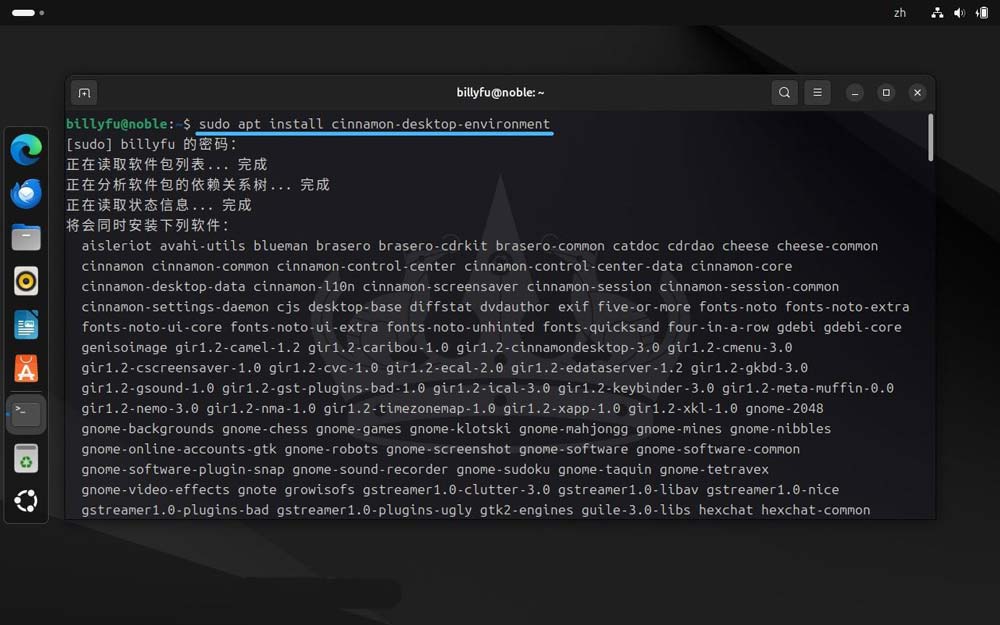
在 Ubuntu 上安装 Cinnamon 桌面环境
登录 Cinnamon 桌面环境
1、安装完成后,选择注销或重启系统(推荐重启)。
2、在登录界面,点击右下角的「齿轮图标」,然后选择「Cinnamon」选项。
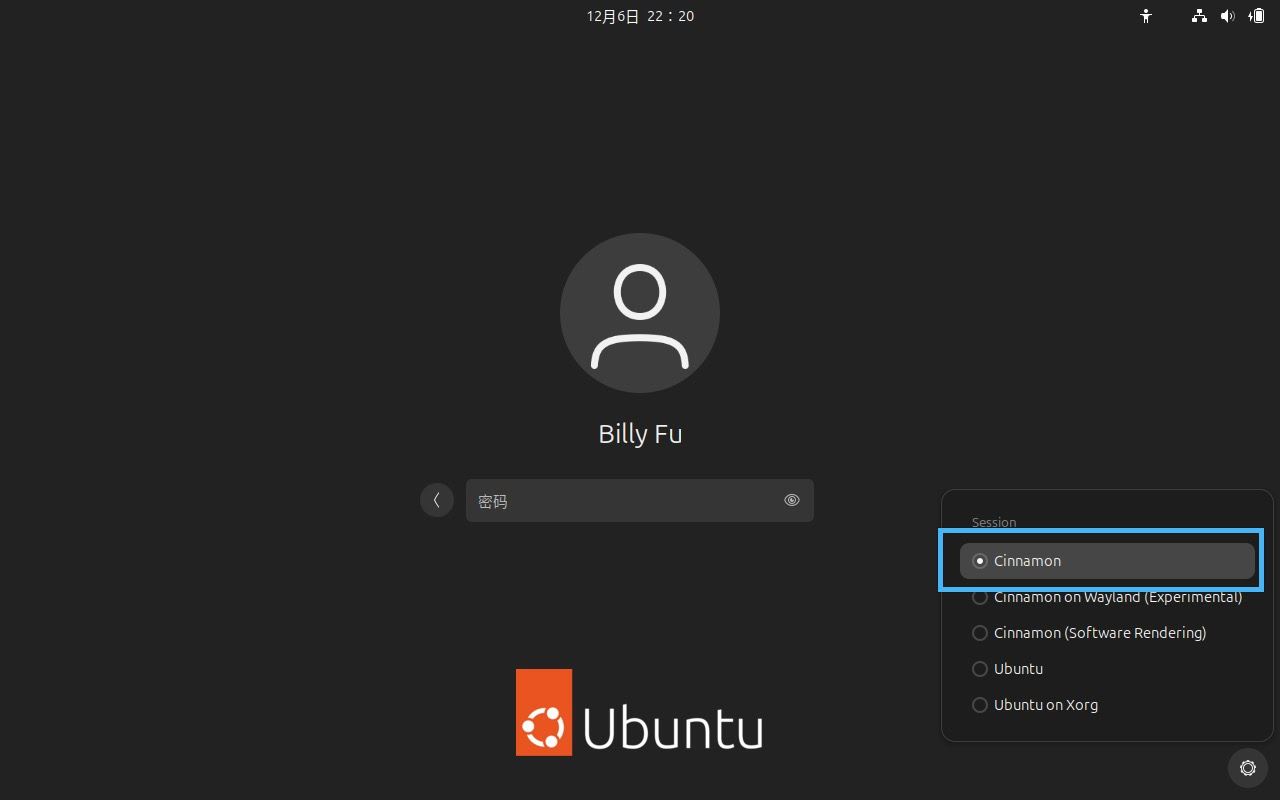
登录时选择 Cinnamon 桌面
3、输入你的用户密码登录后,即可进入并体验全新的 Cinnamon 桌面环境。
使用 Cinnamon 桌面环境
菜单和应用程序
- 点击左下角的「Cinnamon」徽标,就能打开主菜单。这里列出了所有已安装的应用程序,并按类别整齐排列。你可以直接在菜单中搜索并启动所需的应用。
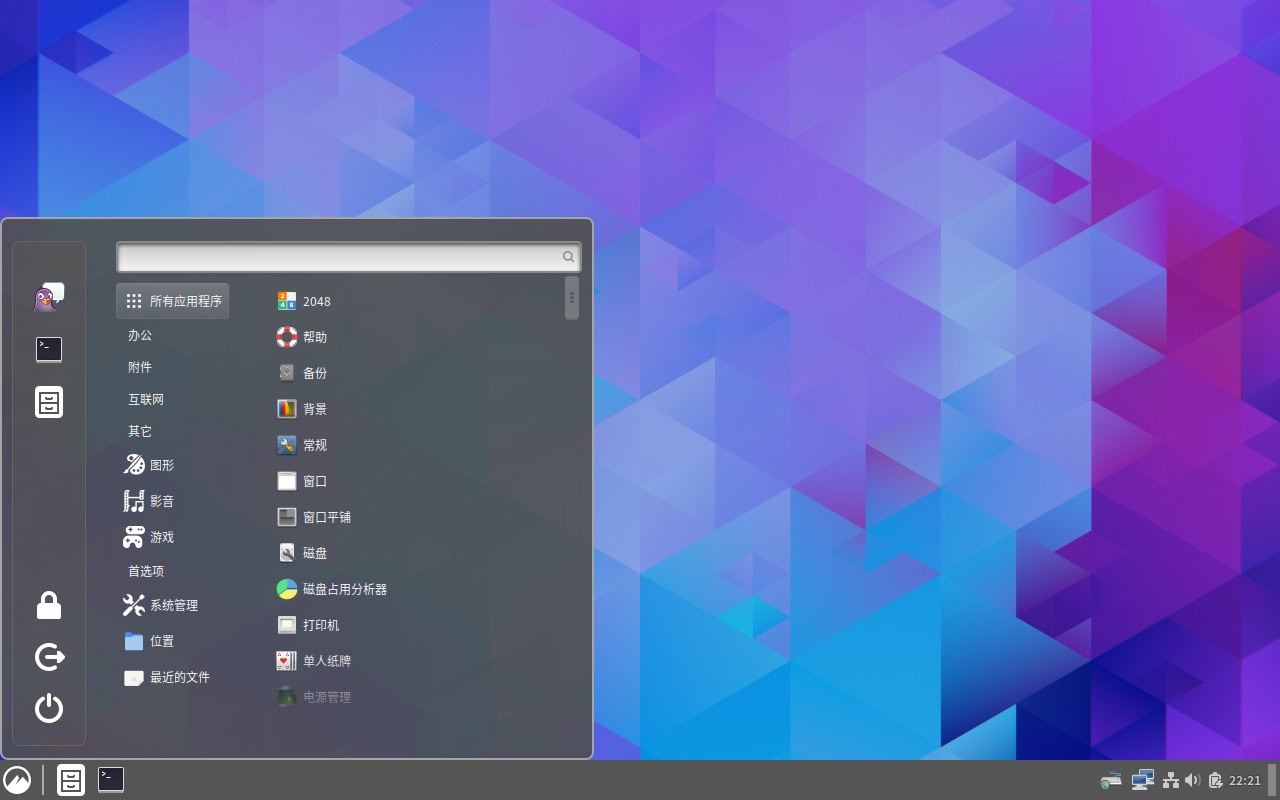
Cinnamon 桌面
面板与系统托盘
- 屏幕底部的任务栏面板用于显示已打开的窗口,方便你快速切换。你还可以通过添加、删除或重新排列各种小部件,来个性化定制面板。
- 系统托盘位于右下角,显示网络、音量、电池等系统状态图标,同时也是接收通知和调整系统设置的快捷入口。
桌面工作区
Cinnamon 支持多个虚拟工作区。你可以通过Ctrl + Alt + 上/下方向键快捷键,或点击右下角的工作区切换器来切换不同的工作区。
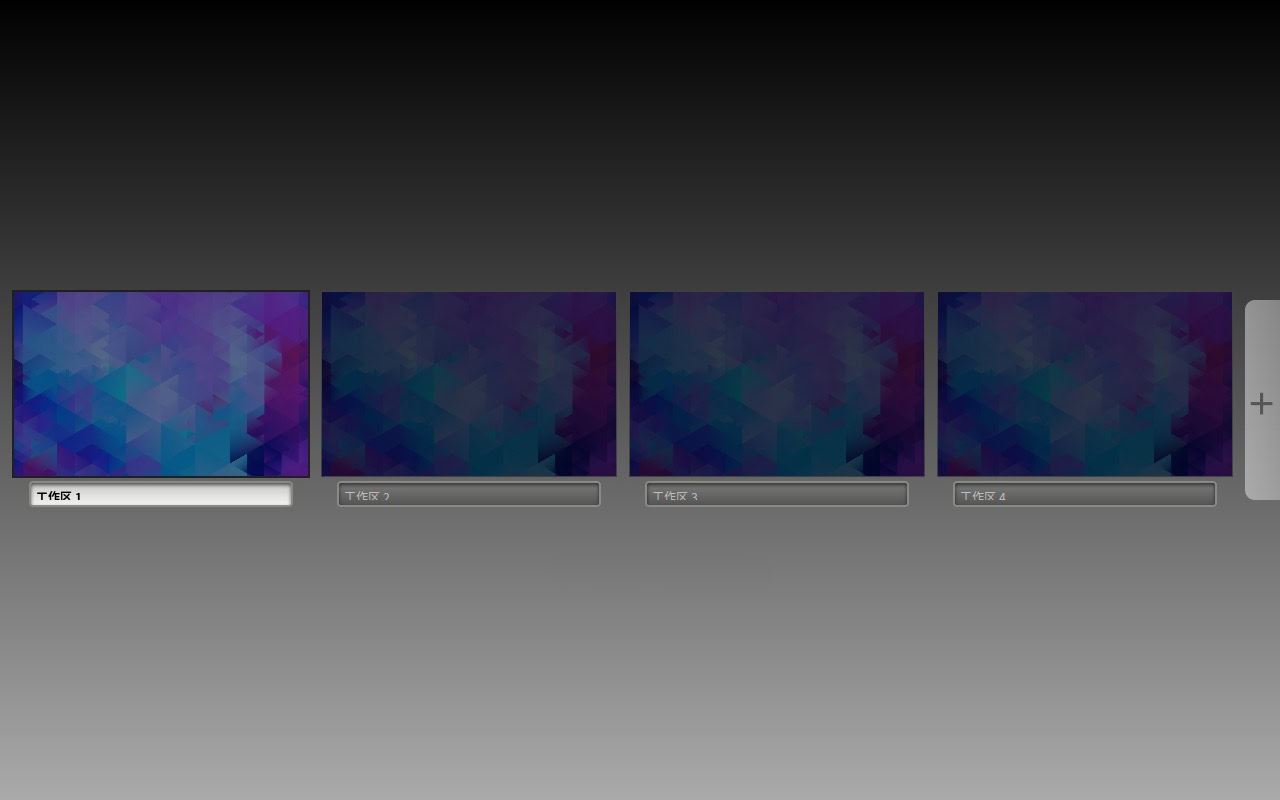
切换 Cinnamon 桌面虚工作区
系统设置
要打开 Cinnamon 系统设置,你可以:
- 通过主菜单进入
- 按
Alt + F2并输入cinnamon-settings
在系统设置中,你可以自定义桌面外观、键盘快捷键和窗口行为等各种功能。
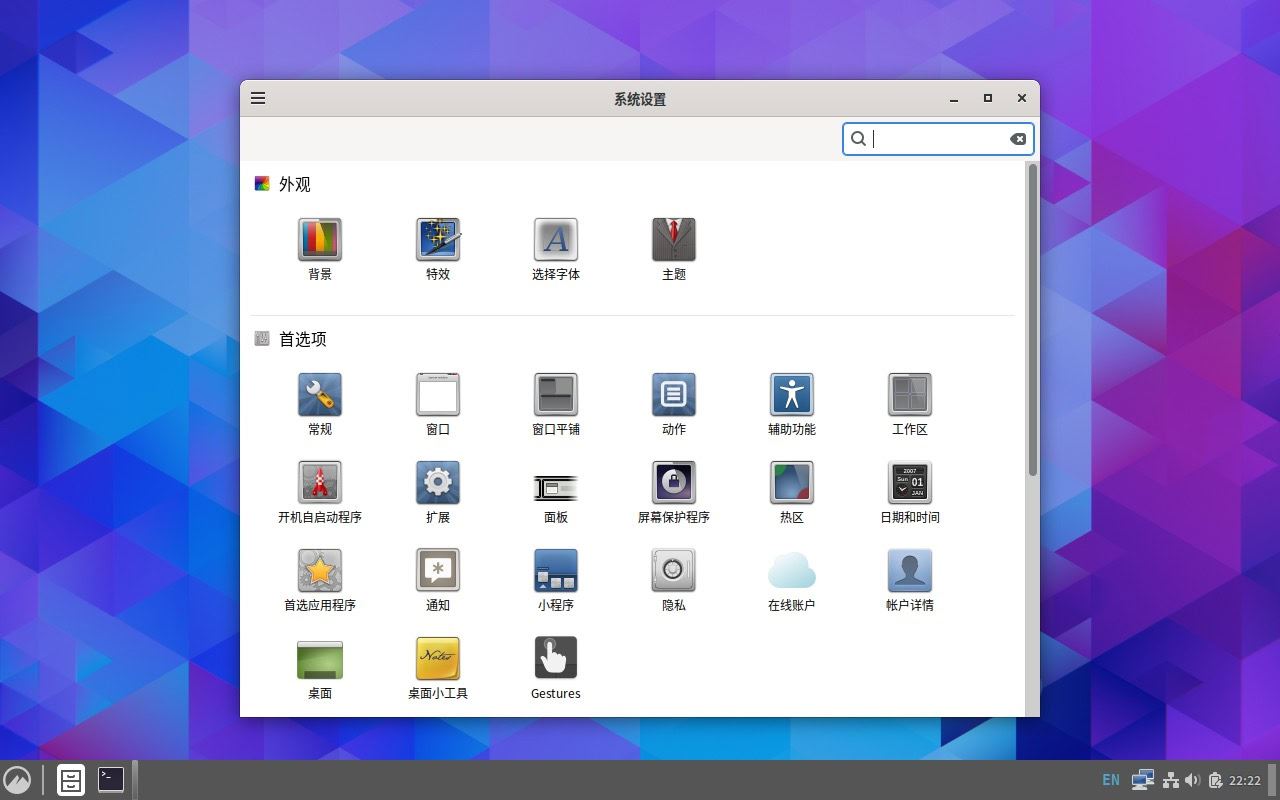
自定义 Cinnamon 桌面系统设置
切换回 GNOME 桌面
如果你想换回 Ubuntu 默认的 GNOME 桌面环境,只需在登录界面的桌面环境列表中重新选回「GNOME」即可。
声明:本文来自互联网用户投稿,该文观点仅代表作者本人,不代表本站立场。文章及其配图仅供学习和交流之用,版权归原作者所有,如有内容侵权或者其他违规问题,请联系本站处理。