


-
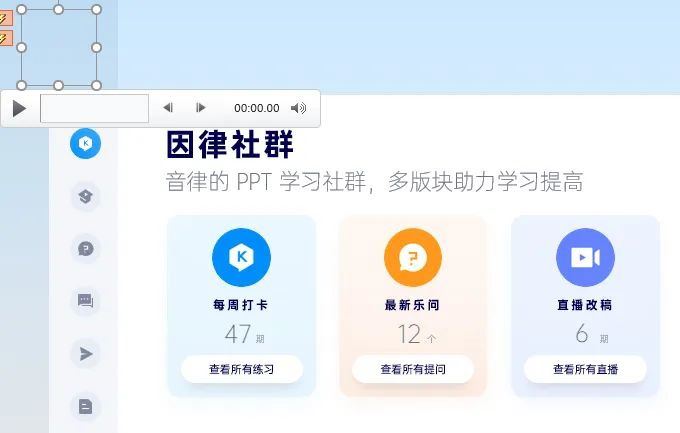
PowerPoint制作交互式图数据表盘的详细教程
挺久没分享新奇玩意了,咱们今天整一期,够好看、够实用而且够好玩!之所以想着做这个内容,是因为最近社群有小伙伴问到音乐的交互触发,以及 PPT 中 VBA 应用相关的问题。恰巧我之前也遇到过交互式 PPT 数据表盘的需求,那就干...
-
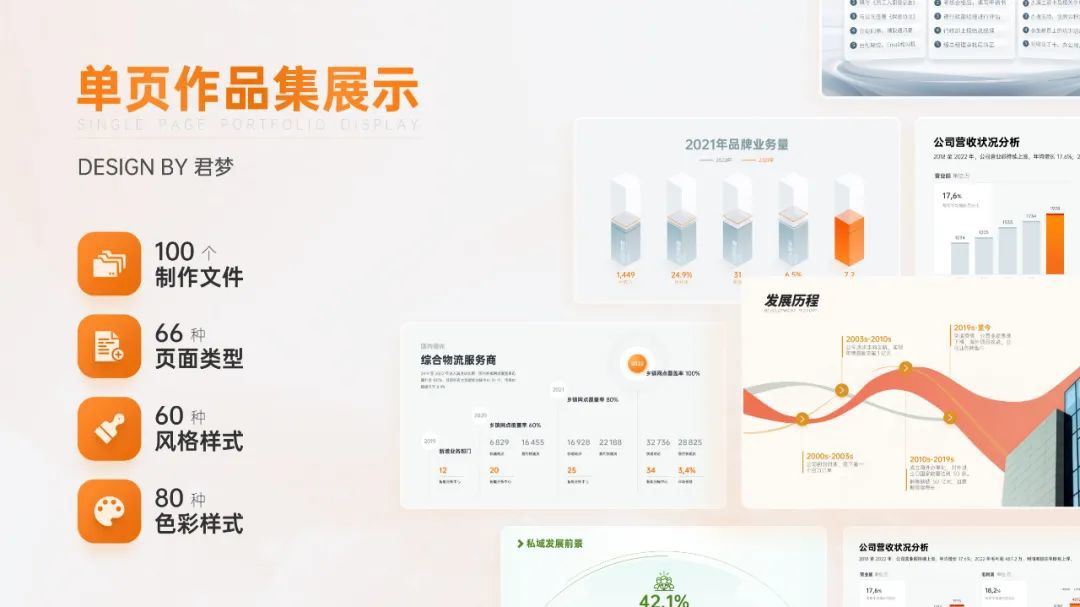
PPT幻灯片转PDF时图片像素变低的解决办法
PPT幻灯片转pdf图片变模糊怎么办?ppt文件转换成pdf后,发现图片都很模糊,像素降低了,该怎么办呢?下面我们就来看看PPT转PDF时图片像素变低的解决办法。PPT 做好后,为了方便发送和预览,保证其他人收到后,在手机或电脑上查看时效...
-
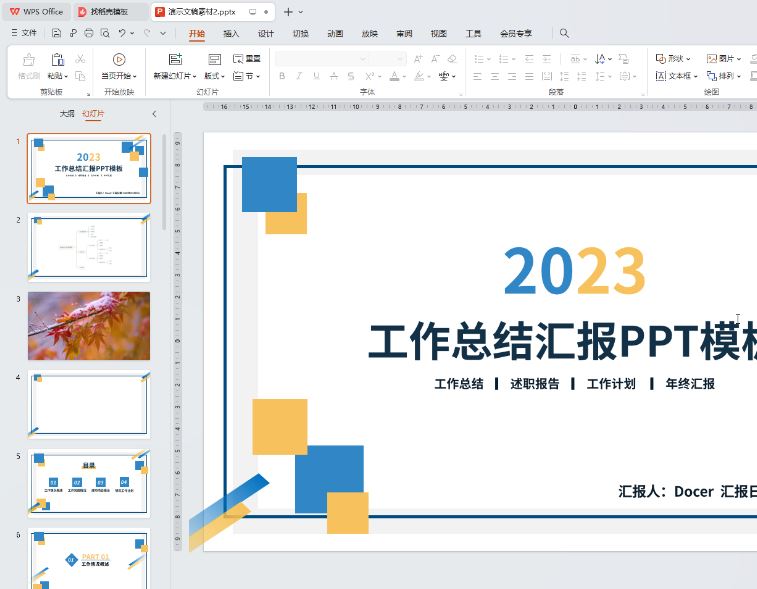
PPT幻灯片将视频画面设置封面图片的方法
PPT幻灯片封面图片怎么弄?ppt幻灯片中有视频,想要截取画面作为封面,该怎么操作呢?PPT作为一款优秀的演示文稿工具,能够帮助用户在汇报演讲的时候起到很大的作用,将需要的内容编辑为PPT,能够更好的让其他人了解内容,接下来一起...
-
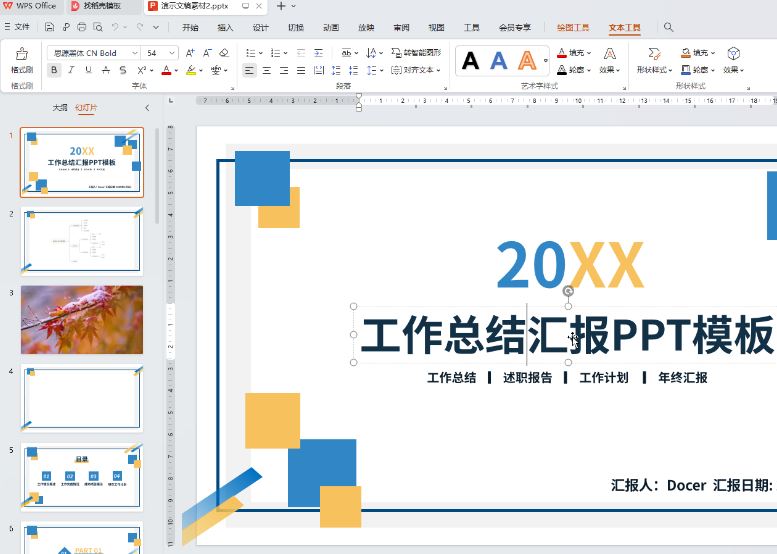
PowerPoint中对视频时长进行剪切的方法
PPT中怎么剪辑视频?PPT在很多时候非常有用,能够将大量的文件数据汇总为一个文件,还能够进行自动播放,非常适合用于演讲,另外还能够在PPT中对视频文件进行基础剪辑操作,那么PPT如何对视频时长进行剪切呢?双击打开电脑版WPS演...
-
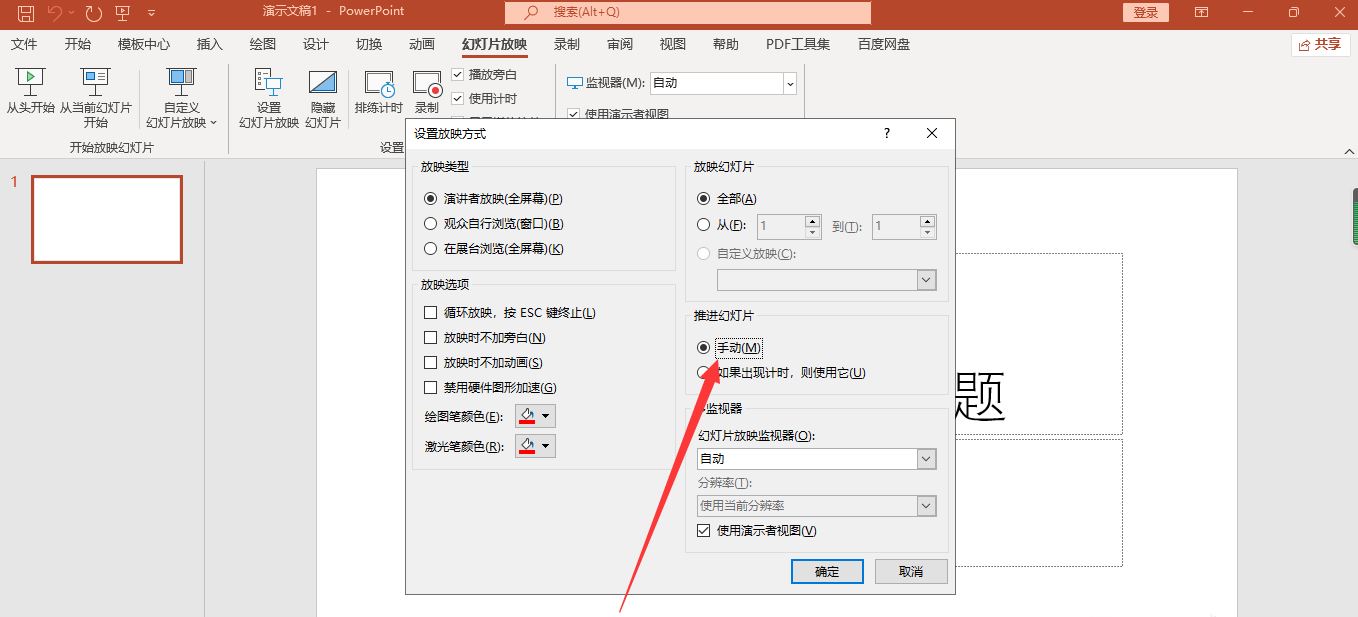
PPT幻灯片取消自动播放的方法教程
ppt自动播放怎么设置关闭?ppt自动播放关闭需要在放映幻灯片设置中操作,需要3个步骤来完成,本答案通过win10电脑进行操作演示,以下是具体操作步骤:关闭自动播放:点击幻灯片放映打开PPT软件,在开始页面中,点击幻灯片放映点击设...
-
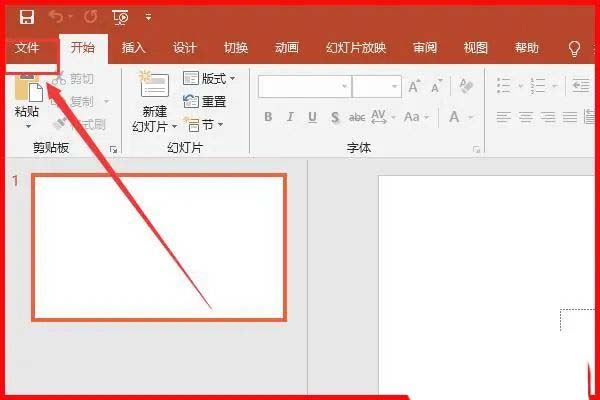
PPT幻灯片中无法复制粘贴的解决方法
当你使用 PowerPoint(PPT)时,遇到无法复制粘贴的问题可能会让你感到困扰。无论是在编辑幻灯片内容还是在制作演示文稿时,复制粘贴功能都是非常重要的。然而,如果你发现无法成功复制和粘贴内容,下面有一些解决方法可以帮助你...
-
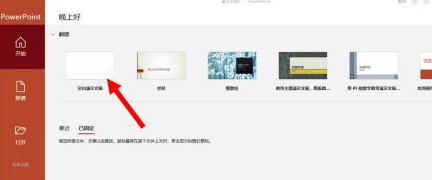
PowerPoint幻灯片中固定形状的方法教程
在使用ppt进行幻灯片制作时,经常会需要对图片大小形状进行适宜的调整,接下来就由小编来告诉大家PowerPoint中怎么固定形状,有需要的朋友一起来看看吧。PowerPoint中固定形状的方法点击桌面上的PowerPoint图标,启动PowerP...
-
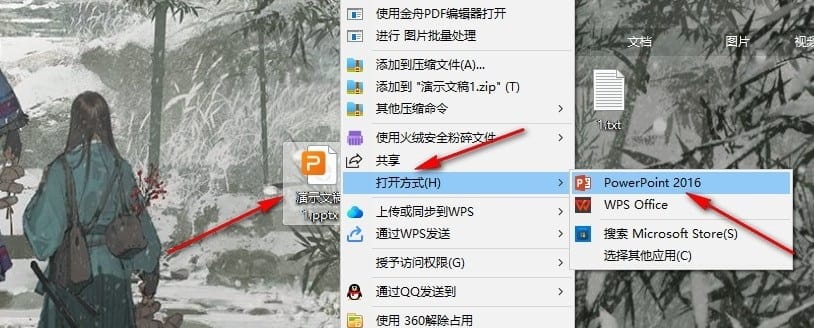
PPT幻灯片设置键入时检查拼写的方法
有的小伙伴在使用PPT程序对演示文稿进行编辑的过程中为了减少文字输入错误,经常会选择在PPT的文件页面中打开“选项”,然后在校对设置页面中找到“键入时检查拼写”选项,将该选项进行勾选。有的小伙...
-
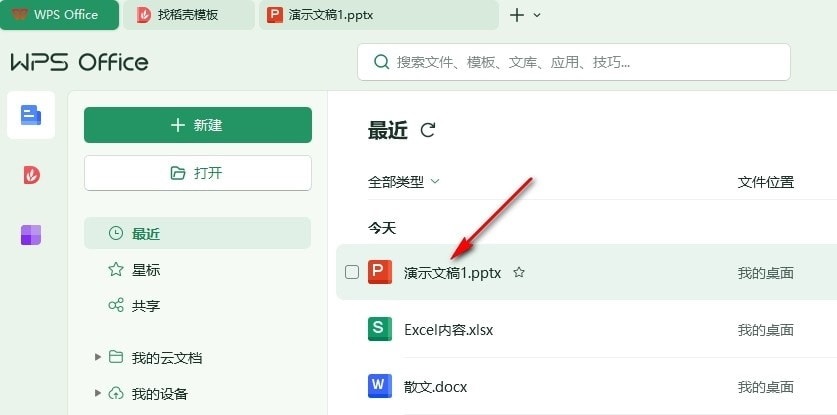
PPT幻灯片设置飞机切换效果的方法
有的小伙伴在使用PPT软件对演示文稿进行编辑的过程中想要给幻灯片设置飞机切换效果,但又不知道该怎么进行设置。其实很简单,我们只需要点击幻灯片,然后在切换的子工具栏中打开“其它”图标,接着在下拉列表中找...
-
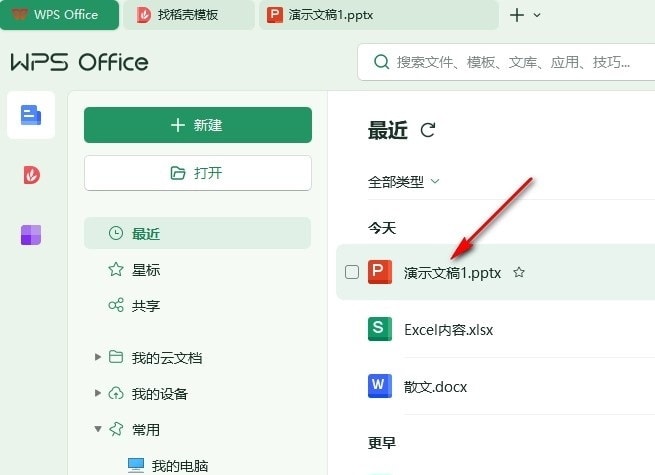
PPT幻灯片去除文字下方的红色波浪线的方法
有时候在其中编辑文本内容时会发现出现了红色波浪线,但是我们并不需要这些红色波浪线,那小伙伴们知道如何在PowerPoint演示文稿中删除这些红色波浪线吗,其实删除方法是非常简单的...
-

PPT幻灯片文件大小超过10M的保存方法
在工作和学习中,我们经常需要创建 PowerPoint(PPT)演示文稿来展示内容。然而,有时候 PPT 文件的大小可能会超过 10M,导致上传、发送或共享变得困难。本文将介绍一些解决 PPT 文件超过 10M 的保存问题的方法,帮助您轻松处理...
-
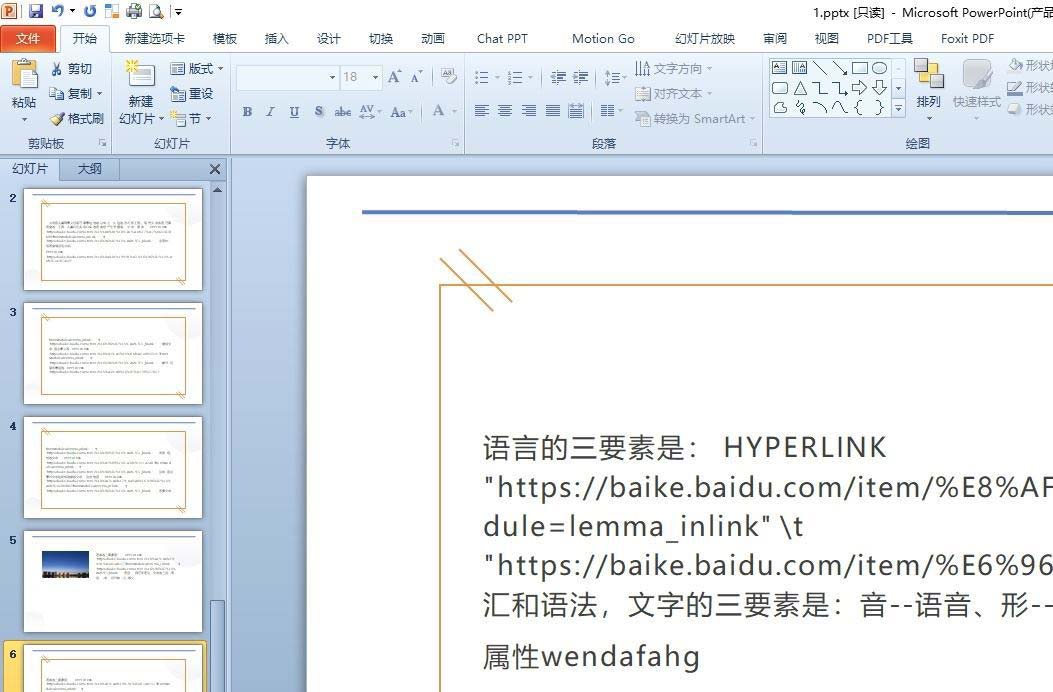
PPT幻灯片怎么调整顺序?PPT幻灯片随意调整顺序的方法
多人在制作PPT时,都曾遇到过需要调整幻灯片顺序的情况,那么,如何在不打乱整体布局的前提下,高效地完成顺序调整呢?接下来就让小编来向大家分享一下ppt顺序的调整方法吧,...
-
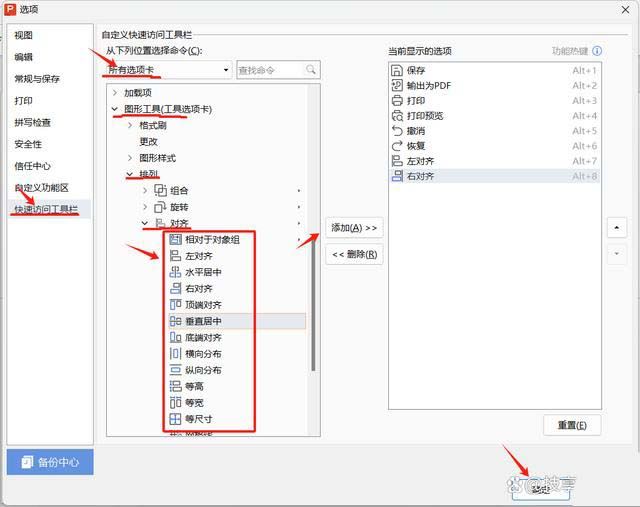
PPT文稿中如何对齐文本框? PPT幻灯片文本框对齐的方法
ppt幻灯片中添加了很多文本框,想要对齐文本框,让文本框快速对齐呢?今天我们就来看看ppt文本框对齐技巧深入探讨一下PPT中的文本框对齐技巧。...
-
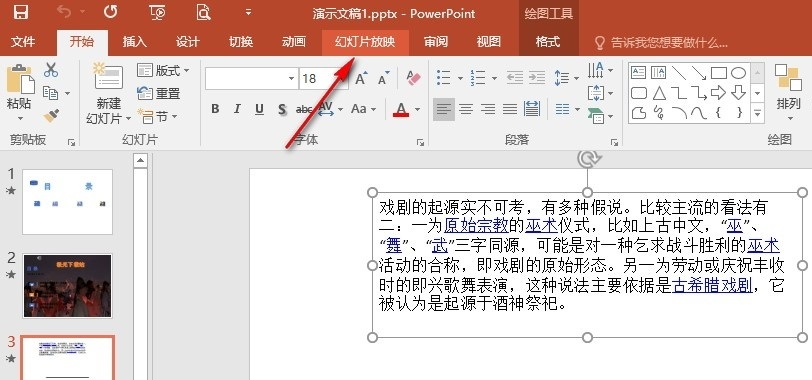
PPT如何设置放映时不加旁白?PPT幻灯片设置放映时不加旁白的方法
PPT如何设置放映时不加旁白?其实我们只需要在PPT程序中点击打开幻灯片放映工具,然后在其子工具栏中找到并打开“设置幻灯片放映方式”工具,接着在设置放方式的弹框中,我们再找到“放映时不加旁白”选项,点击勾选该选项,最后点击确定选项即可...
-
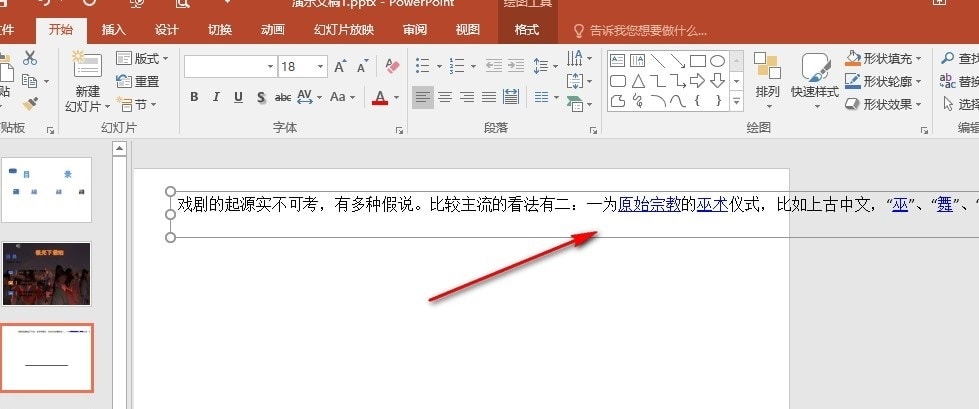
PPT幻灯片输入文字超出幻灯片范围的解决方法
PPT输入文字超出幻灯片范围怎么办?其实我们只需要右键单击文本框,然后打开“设置形状格式”选项,接着在窗格中,我们先在文本选项的文本框设置下点击勾选“形状中的文字自动换行”选项,再在“大小与属性”的“大小”设置下重新输入文本框的宽度与高度数值即可...
-
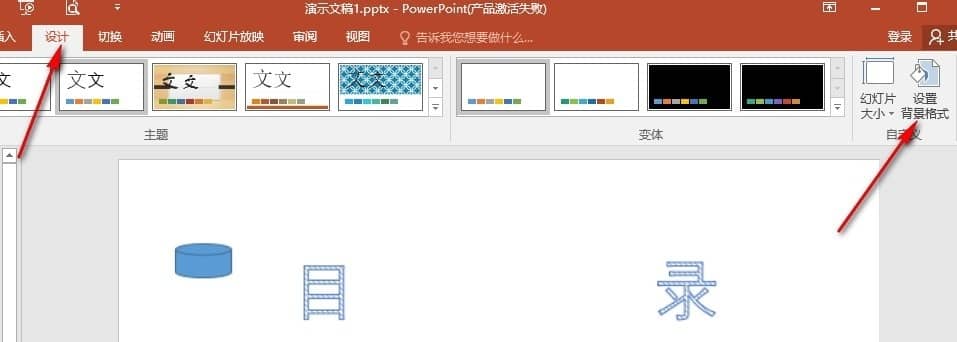
PPT演示文稿一键统一幻灯片背景的设置方法
PPT演示文稿如何一键统一幻灯片背景?我们只需要打开PPT程序中的设置背景格式窗格,然后在窗格中将填充方式改为“图片或纹理填充”,接着上传图片,再点击“全部应用”选项,就能得到统一的幻灯片背景了...
-
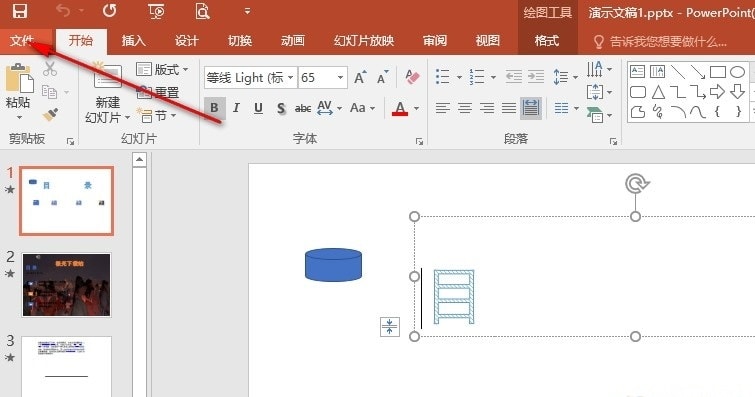
关于PPT演示文稿设置默认高质量打印的方法
PPT如何设置默认高质量打印?其实我们只需要进入powerpoint选项页面,然后在该页面中先打开“高级”选项,再点击勾选“高质量”选项,最后点击确定选项即可...
-
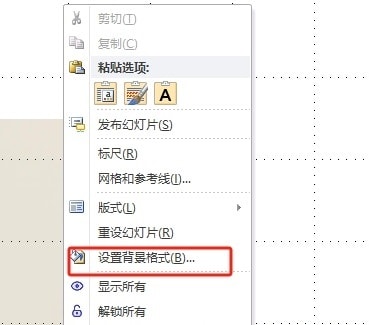
PPT幻灯片页面背景设置为水滴纹理的方法教程
ppt如何设置页面背景为水滴纹理?用户直接在设置背景格式窗口中点击填充选项卡中的图片或纹理填充选项,接着在纹理面板中选择水滴效果即可解决问题...
-
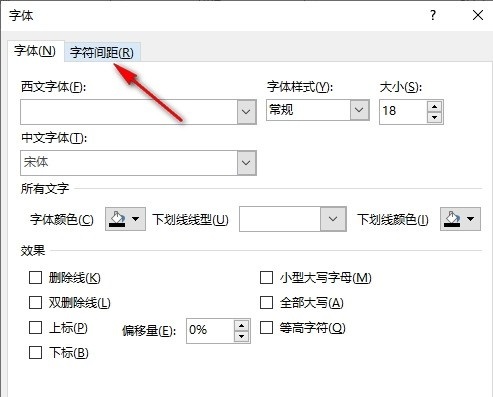
PPT怎么加宽字符间距?PPT幻灯片加宽字符间距的方法
PPT如何加宽字符间距?我们只需要选中幻灯片中的文字,然后右键单击打开“字体”选项,接着在字体弹框中我们点击打开字符间距选项,再打开间距选项,最后在下拉列表中点击选择“加宽”选项,再设置好加宽的度量值即可...
-
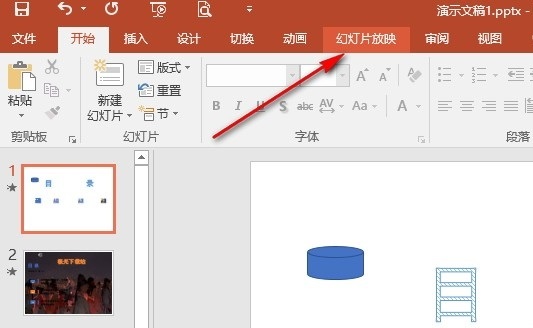
PPT如何更改监视器分辨率?PPT幻灯片更改监视器分辨率的方法
PPT如何更改监视器分辨率?在PPT程序中,我们只需要在幻灯片放映工具的子工具栏中点击打开“设置幻灯片放映”工具,接着在弹框中打开分辨率选项,就能在菜单列表中选择自己需要的监视器分辨率了...
-
PPT如何给文字添加双删除线?PPT幻灯片文字添加双删除线的方法
PPT如何给文字添加双删除线?其实我们只需要选中文字,然后右键单击打开字体选项,接着在字体弹框中找到并勾选“双删除线”选项,最后点击“确定”选项即可...
-
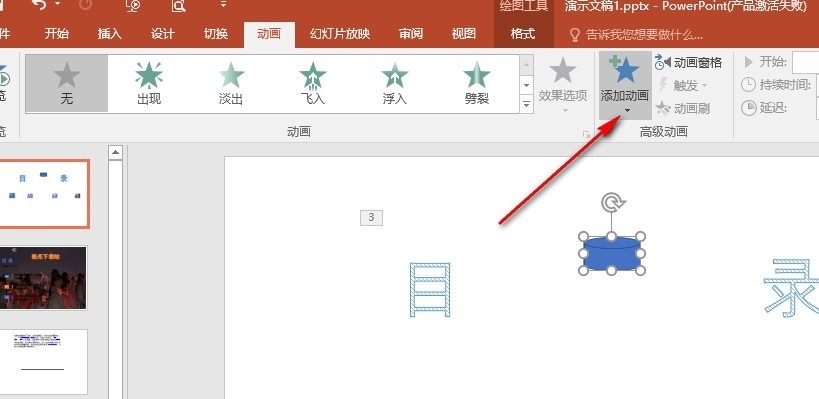
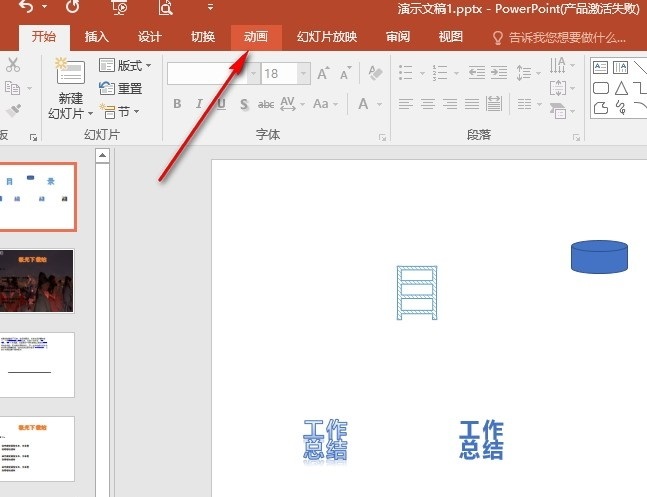
PPT幻灯片设置自定义形状运动路径的方法
PPT如何自定义形状运动路径?我们只需要选中形状,然后打开“动画”工具,接着在子工具栏中打开“添加动画”工具,再在下拉列表中找到并选择“自定义路径”选项,最后在幻灯片中绘制出自己需要的形状运动路径即可...
-
PPT幻灯片设置形状运动路径声音的方法
PPT如何设置形状运动路径声音?其实我们只需要打开动画窗格,然后在窗格中右键单击形状的运行动画,接着在菜单列表中打PPT如何设置形状运动路径声音开“效果选项”,最后在自定义路径的弹框中打开声音选项并选择一个自己需要的声音即可...
-
PPT幻灯片怎么加密?PPT演示文稿加密幻灯片的方法
PPT如何使用密码加密幻灯片?我们只需要点击打开powerpoint中的“文件”,然后在“文件”的信息页面中找到“保护演示文稿”选项,打开该选项,再在下拉列表中选择“用密码进行加密”选项,最后在弹框中输入密码并点击确定选项即可...
-
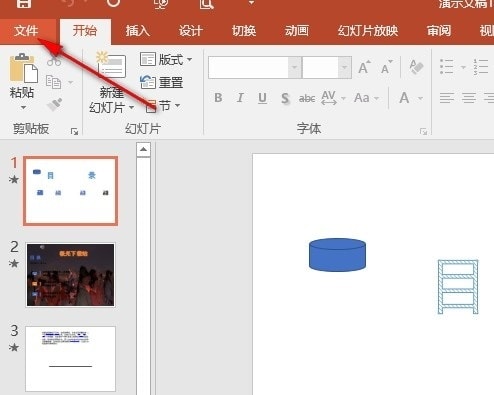
PPT幻灯片演示文稿以互联网质量压缩媒体的方法
PPT如何以互联网质量压缩媒体?我们只需要点击打开PPT中的“文件”选项,然后在信息页面中找到“压缩媒体”选项,点击打开该选项,最后在下拉列表中点击选择“互联网质量”选项即可...
PPT
最新文章
-
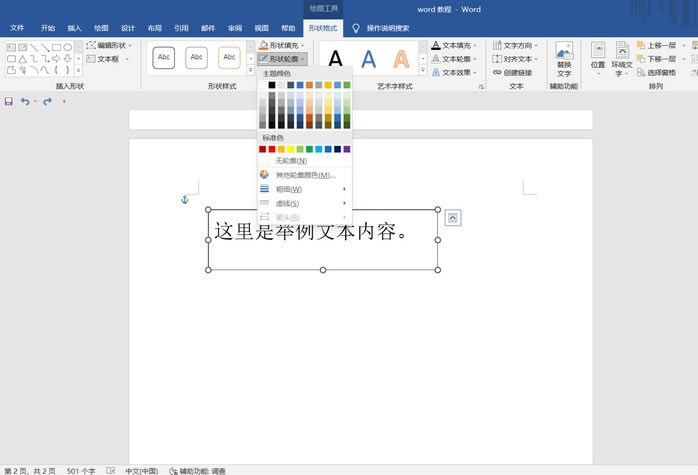
Word文档中文本框的轮廓线取消方法
在Word文档中我们有时候会需要插入一些文本框,比如横排文本框,竖排文本框等,用以在不能直接输入文字的地方进行文字的录入。我们
-
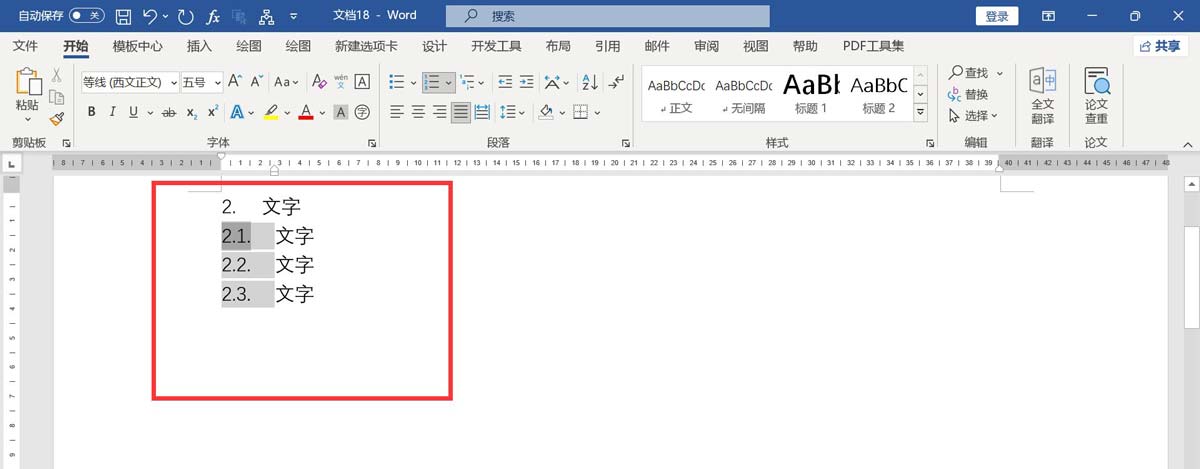
Word文档修改项目编号的方法技巧教程
word编号2.1怎么改为3.1?word中的编号想要修改一下,想要将2.1改成3.1,该怎么操作呢?下面我们就来看看word修改项目编号的技巧。wo
-
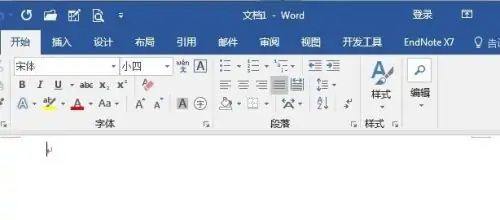
Word文档不显示NoteExpress插件解决方法
NoteExpress插件在word中不显示怎么解决?NoteExpress安装后word没有显示怎么办?有很多朋友安装了WORD插件但是发现没有在软件工
-
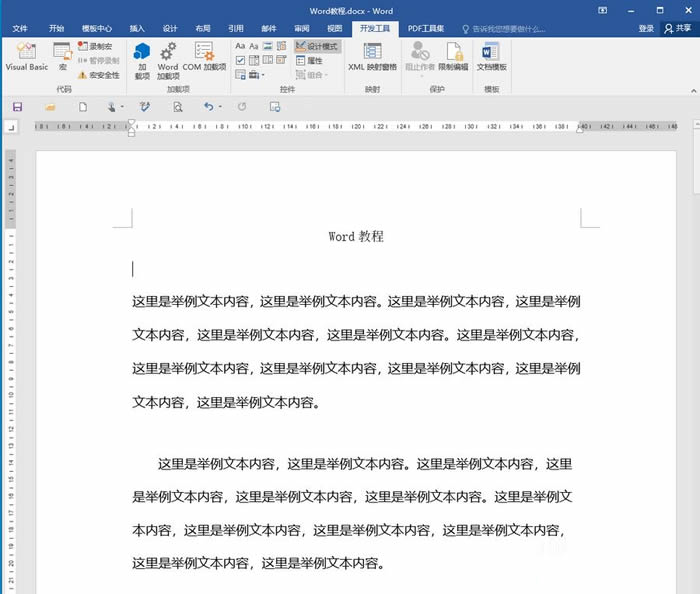
Word中将绘制表格添加到快速访问栏的方法
Word中如何将绘制表格添加到快速访问栏?日常使用Word文档的过程中进程需要插入表格,那每次都需要进行这样的插入步骤就比较浪费
-
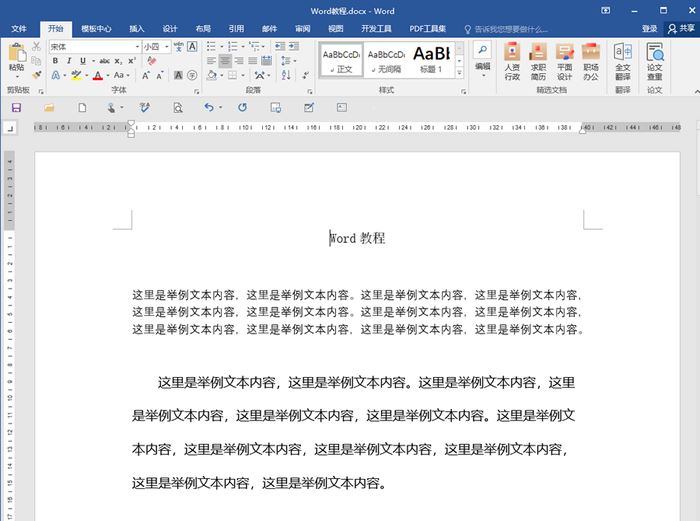
Word文档将分页符和分节符添加到快速访问栏的方法
Word如何将分页符和分节符添加到快速访问栏?在Word中,有一个与之密切相关的功能,那就是分节符和分页符。如果我们前一章节的内容
-
Word文档想要快速翻译成英文的三种方法
Word文档怎么翻译成英语?word文档想要快速翻译成英文,该怎么操作呢?下面我们就来看看word英文翻译的三种方法,详细请看下文介绍
-

Word文档设置段落公式和文字水平对齐方法
不少用户在使用Word文档编排文字的时候,经常会在自己的Word文档中插入一些公式,那么Word怎么让段落的公式和文字水平对齐呢?一起
-
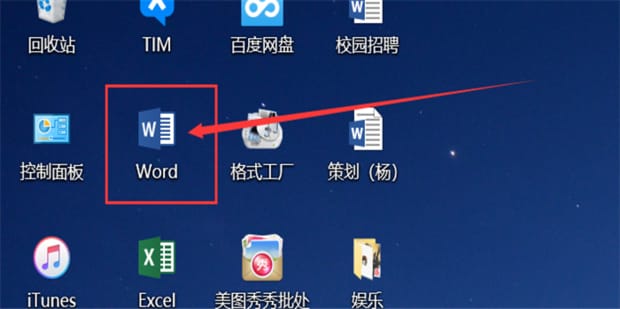
Word文档文档快速对齐所有图片方法教程
在Word文档中经常会需要使用到图片排版或者说是快速对齐图片的功能,那么具体要怎么操作呢?一起来了解一下吧
-
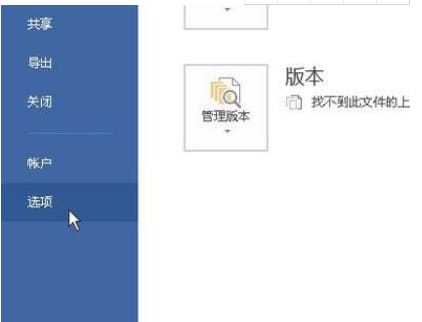
Word文档中图片衬于文字下方的设置方法教程
许多用户在使用Word文档的时候经常会插入一些图片来增加内容的丰富度,但是不少用户在使用Word文档插入图片的时候经常会遇到一
-
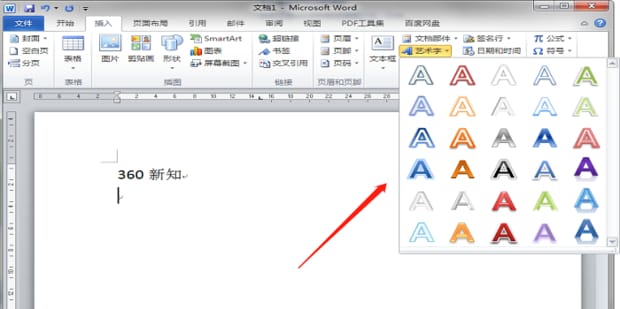
Word文档制作双面席卡的方法教程
席卡也就是俗称的台签、桌牌等,可以快速的分辨用户的座位。而且席卡一般都是双面的,那么Word怎么制作双面席卡呢?一起来了解一下
-
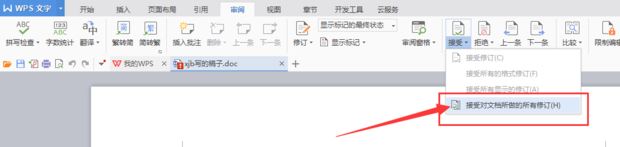
Word文档中添加带滚动条的文本框的设置方法
文章主要介绍了怎么把word中的修改痕迹去掉?word彻底删除修改痕迹教程的相关资料,需要的朋友可以参考下本文详细内容介绍
-
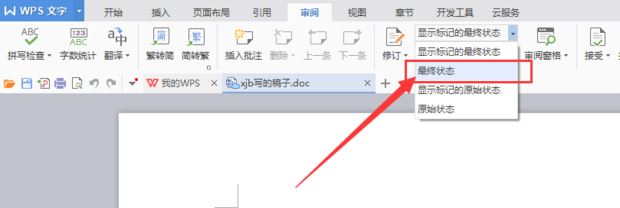
Word文档中彻底删除修改痕迹的方法教程
文章主要介绍了怎么把word中的修改痕迹去掉?word彻底删除修改痕迹教程的相关资料,需要的朋友可以参考下本文详细内容介绍
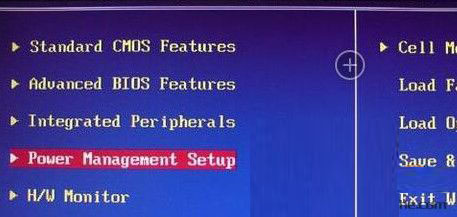
- 电脑BIOS设置定时自动开机/关机的方法图文教程
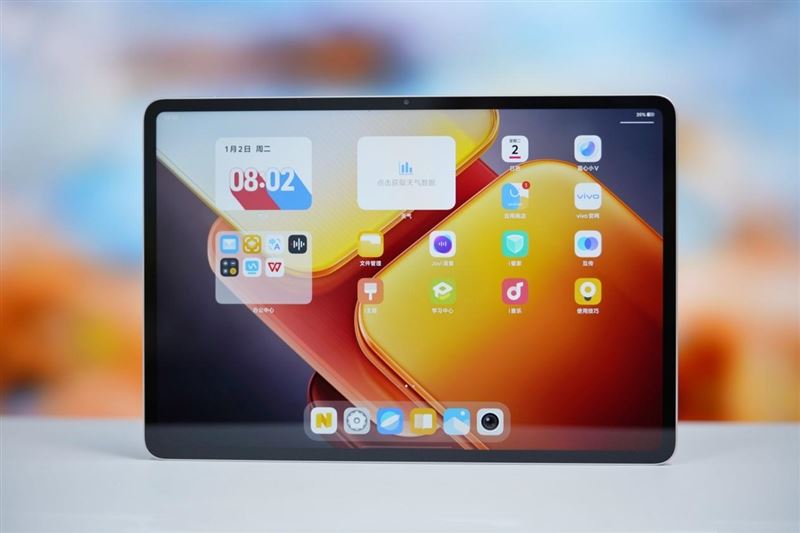
- iQOO Pad2 Pro使用体验,iQOO Pad2 Pro怎么样
- Ubuntu 24.04 LTS系统设置固定IP地址的方法
- 华硕天选Air 2025笔记本评测 1.46kg塞进满功耗RTX5060
- DIY电脑主机配置推荐,2025年8月特惠组装电脑配置清单
- 从入门主流到高端,2025年10月组装电脑配置清单推荐
- 机械革命苍龙16 Ultra评测,锐龙9 9955HX3D加持的最强水冷游戏本
- 联想ThinkBook 16p 2025 AI元启版笔记本测评
- RX 9060 XT 16GB和RX 6700 XT 12GB性能对比测评
- Magicos7.0和鸿蒙3.0系统的流畅度对比


