Grafana的安装与配置步骤
文章介绍了Grafana的安装与配置步骤:根据操作系统下载安装包,执行安装并设置服务管理,安装后通过修改密码和配置文件实现中文界面切换,最后需重启服务生效。一、查看操作系统二、下载用户需要根据当前操作系统,到 Grafana
文章介绍了Grafana的安装与配置步骤:根据操作系统下载安装包,执行安装并设置服务管理,安装后通过修改密码和配置文件实现中文界面切换,最后需重启服务生效。
一、查看操作系统

二、下载
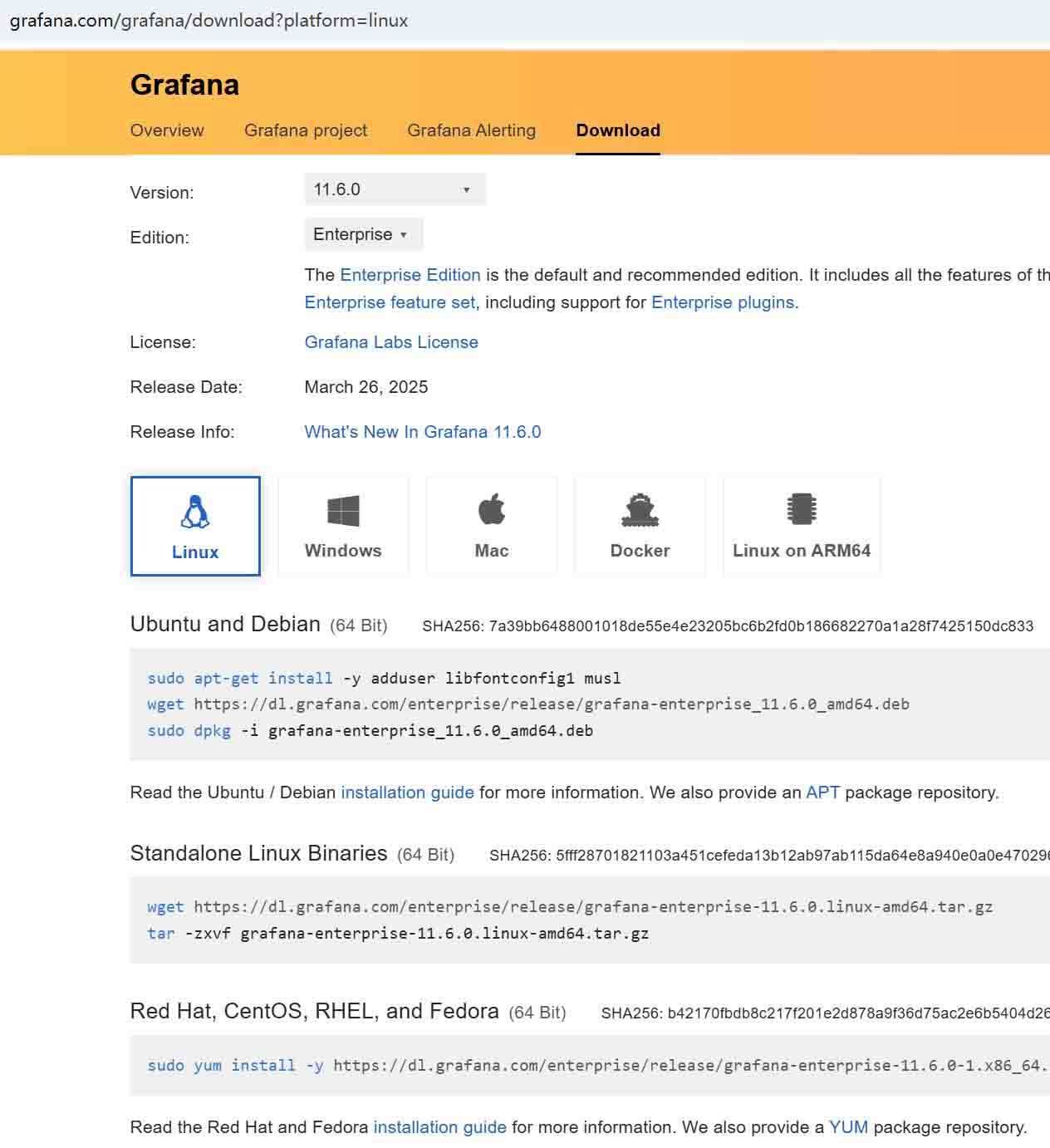
用户需要根据当前操作系统,到 Grafana 官网下载安装包,并执行安装。
下载地址如下:https://grafana.com/grafana/download
三、安装
执行命令:
#查看服务状态
systemctl status grafana-server.service
#设置服务开机自启动
systemctl enable grafana-server.service
#启动服务
systemctl start grafana-server.service
#关闭服务
systemctl stop grafana-server.service
四、Grafana的基本配置
4.1 登录
安装完成后,在浏览器输入访问网址:http://ip:3000
默认的登录用户名/密码:admin/admin
如果这里输入用户名\密码提示错误, 可以找到grafana的安装包目录(linux下默认目录是/usr/share/grafana),进入bin目录下,执行命令修改密码:
# 1、进入安装的bin目录
cd /usr/share/grafana/bin
# 2、重置密码命令:grafana-cli admin reset-admin-password 新的密码
grafana-cli admin reset-admin-password admin
# 3、重启服务
systemctl restart grafana-server.service
4.2 Grafana设置中文
在默认情况下,Grafana使用英文作为其用户界面语言。对于非英语用户来说,这可能会造成一些不便。Grafana提供了设置中文的选项,下面就让我们来详细了解一下如何进行设置。
在 grafana默认配置 grafana安装目录/conf/defaults.ini 中,将default_language = en-US改为 zh-Hans即可,存在部分翻译不完全
注:linux安装默认目录:/usr/share/grafana/conf/defaults.ini
#default_language = en-US
default_language = zh-Hans
重启服务:
systemctl restart grafana-server.service
效果如下:

总结
以上Grafana安装配置实践为个人经验,希望能给大家一个参考。
原文链接:https://blog.csdn.net/weixin_44956870/article/details/147426525
声明:本文来自互联网用户投稿,该文观点仅代表作者本人,不代表本站立场。文章及其配图仅供学习和交流之用,版权归原作者所有,如有内容侵权或者其他违规问题,请联系本站处理。