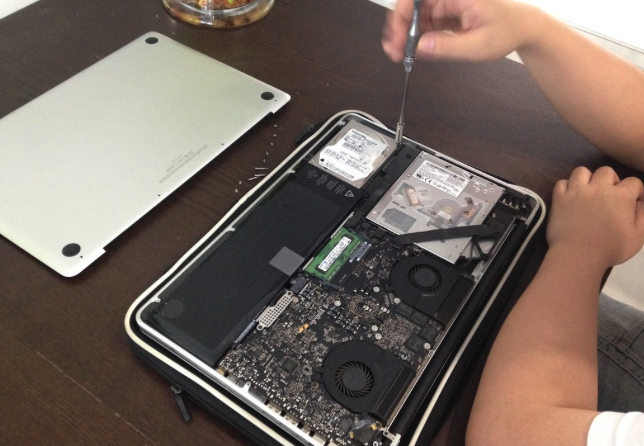
小米Book Pro16笔记本电脑快速安装Win11系统的方法
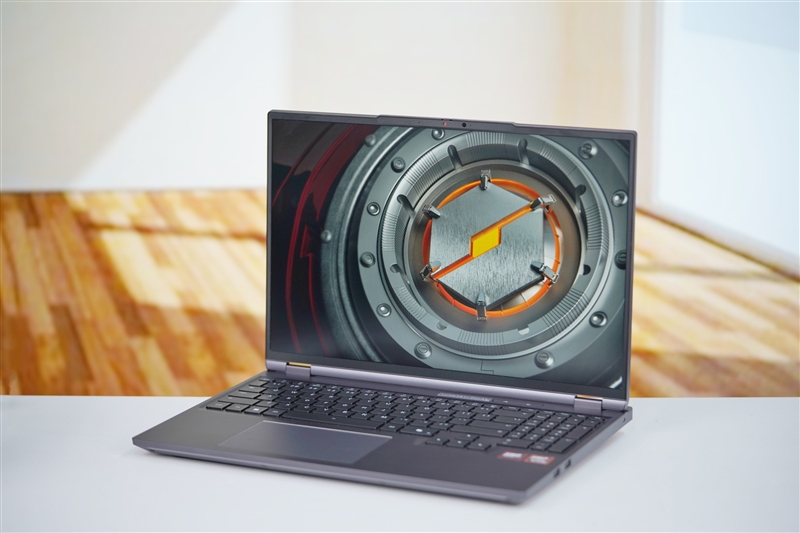
小米Book Pro16笔记本怎么快速安装Win11系统教学分享。有用户在使用中的小米Book Pro16笔记本电脑系统是Win10的,最近想要将自己的电脑系统升级到Win11系统来使用,那么如何去进行Win11系统的安装呢?来看看详细的操作步骤
小米Book Pro16笔记本怎么快速安装Win11系统教学分享。有用户在使用中的小米Book Pro16笔记本电脑系统是Win10的,最近想要将自己的电脑系统升级到Win11系统来使用,那么如何去进行Win11系统的安装呢?来看看详细的操作步骤分享吧。
安装方法
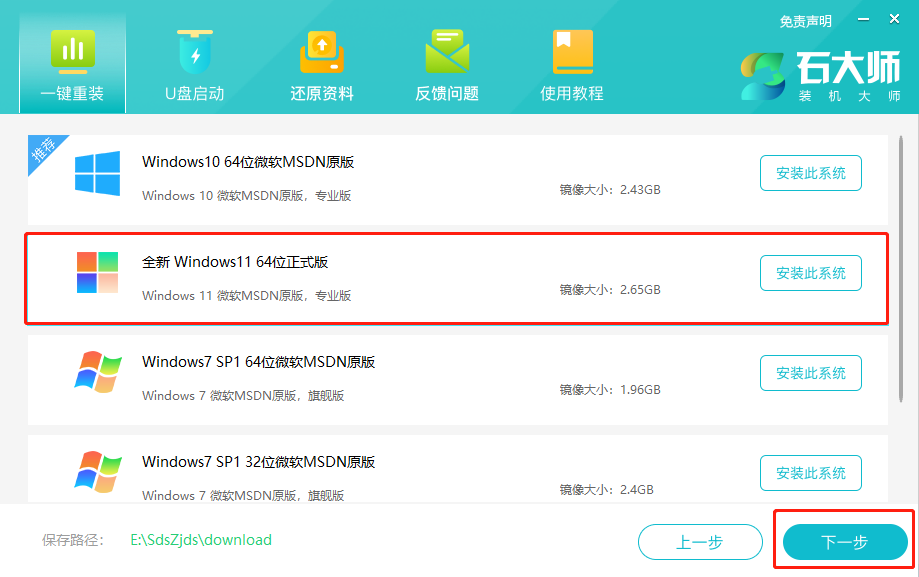
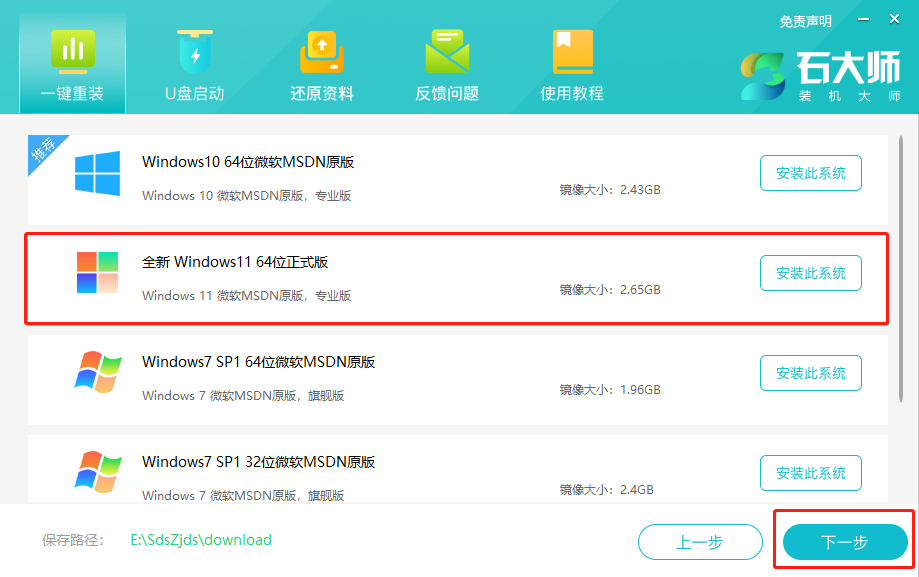
1、下载最新版石大师一键重装系统工具,打开软件,直接进入选择系统的界面,用户选自己要重新安装的Windows11系统,点击下一步。
2、然后软件就会下载Win11系统和PE数据。
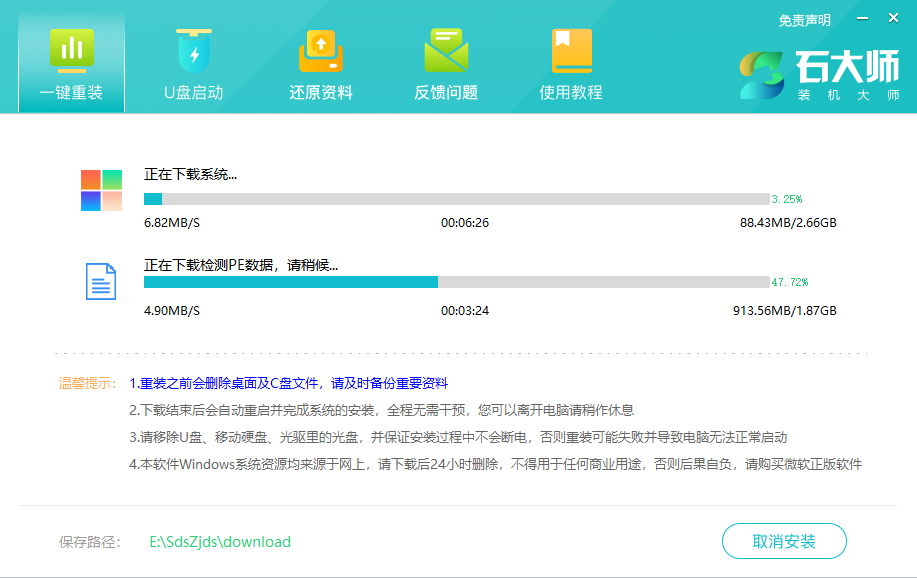
3、下载完成后,系统会自动重启。

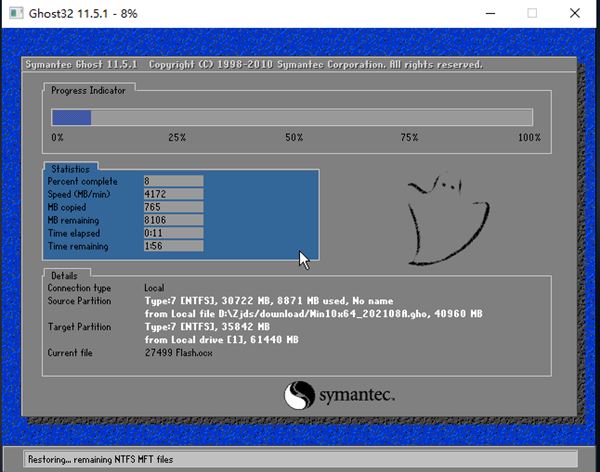
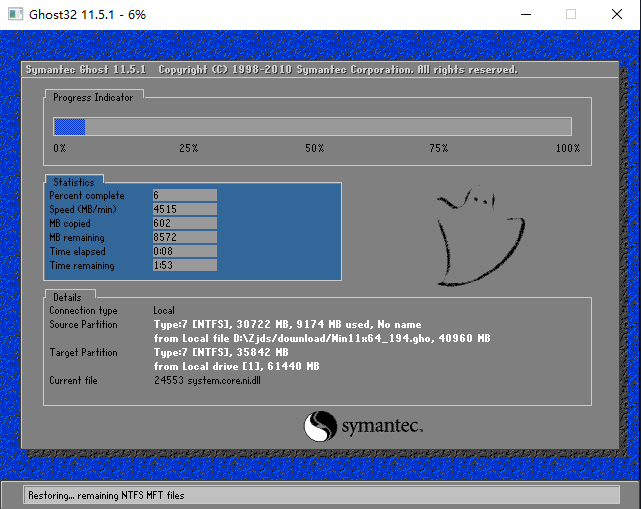
4、系统自动重启进入安装界面。
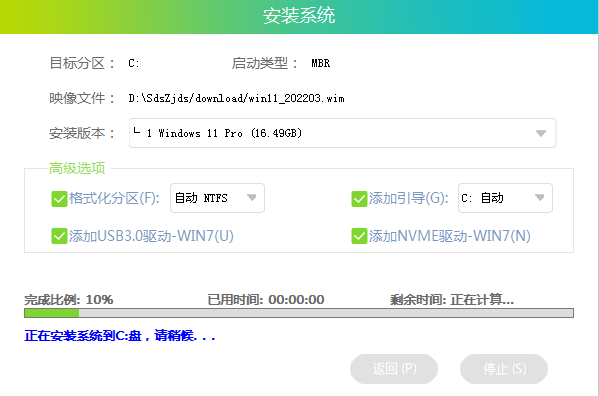
5、安装完成后进入部署界面,静静等待系统进入桌面就可正常使用了!

以上就是小编为大家带来的小米Book Pro16笔记本怎么快速安装Win11系统全部内容,希望对大家有所帮助。
声明:本文来自互联网用户投稿,该文观点仅代表作者本人,不代表本站立场。文章及其配图仅供学习和交流之用,版权归原作者所有,如有内容侵权或者其他违规问题,请联系本站处理。