Windows系统电脑文件共享向导的关闭方法
众所周知,Windows系统自带有很多实用的功能,其中就包括文件共享向导功能,但不少用户更想使用其他共享文件的方式,因此想将其关闭,却不清楚具体如何操作,下面就一起来看看Windows系统关闭文件共享向导功能的操作方法吧!Win11
众所周知,Windows系统自带有很多实用的功能,其中就包括文件共享向导功能,但不少用户更想使用其他共享文件的方式,因此想将其关闭,却不清楚具体如何操作,下面就一起来看看Windows系统关闭文件共享向导功能的操作方法吧!
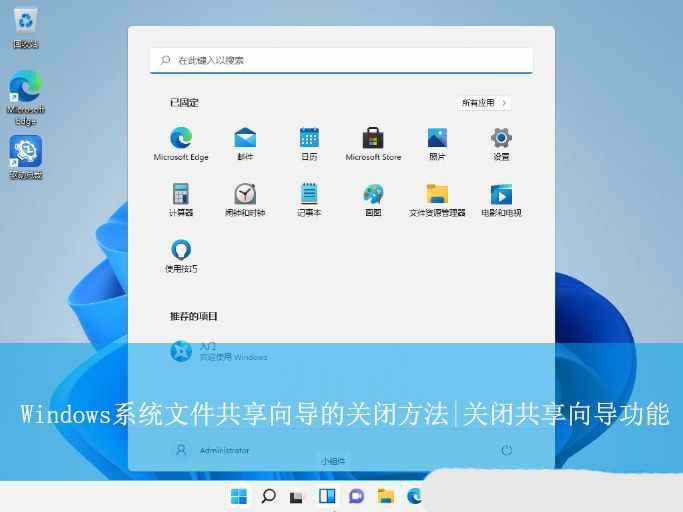
Win11系统的操作方法:
1、首先,打开Win11系统的文件资源管理器界面。
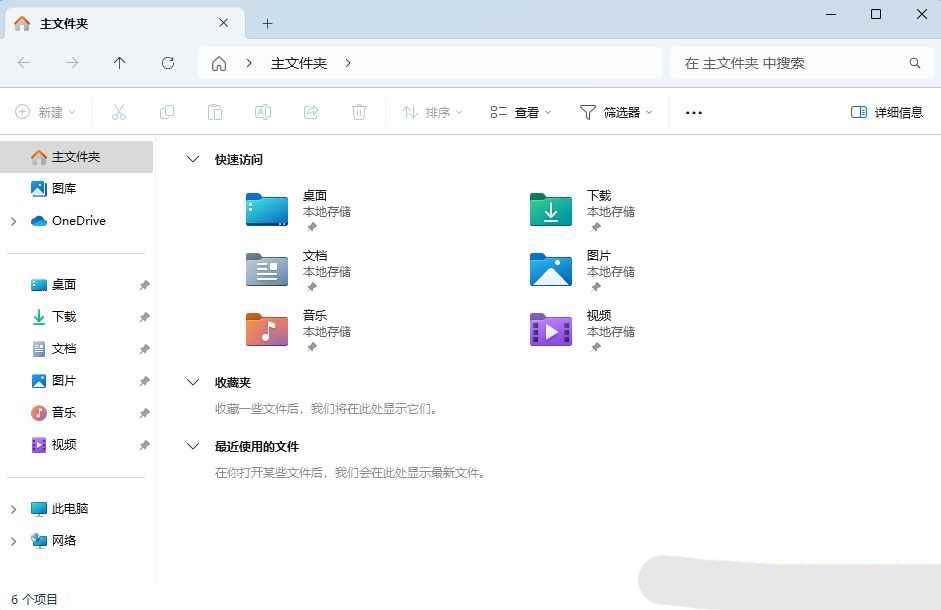
2、接着,点击上方工具栏中的“· · ·”,选择打开其中的“选项”。
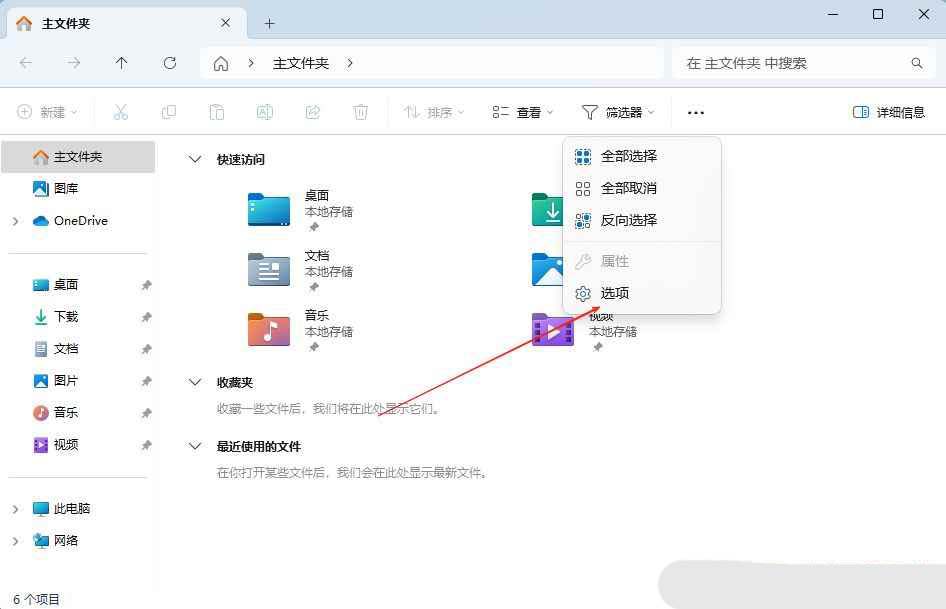
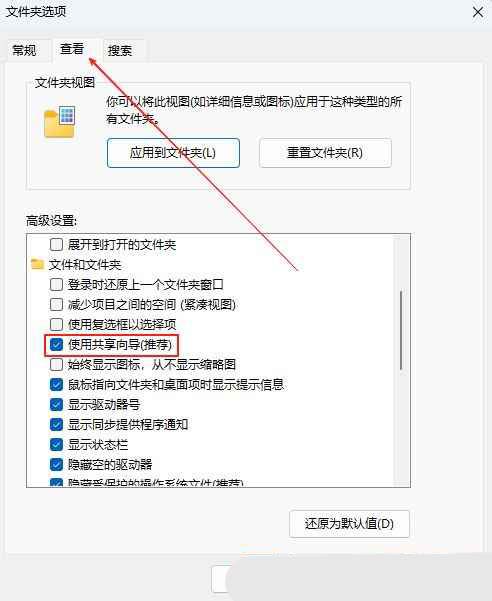
3、然后,在弹出的窗口中,点击切换到“查看”选项栏,并取消下方的“使用共享向导”,再点击确定即可。
Win10系统的操作方法:
1、首先,打开Win10系统的文件资源管理器窗口,点击上方工具栏中的“查看”。
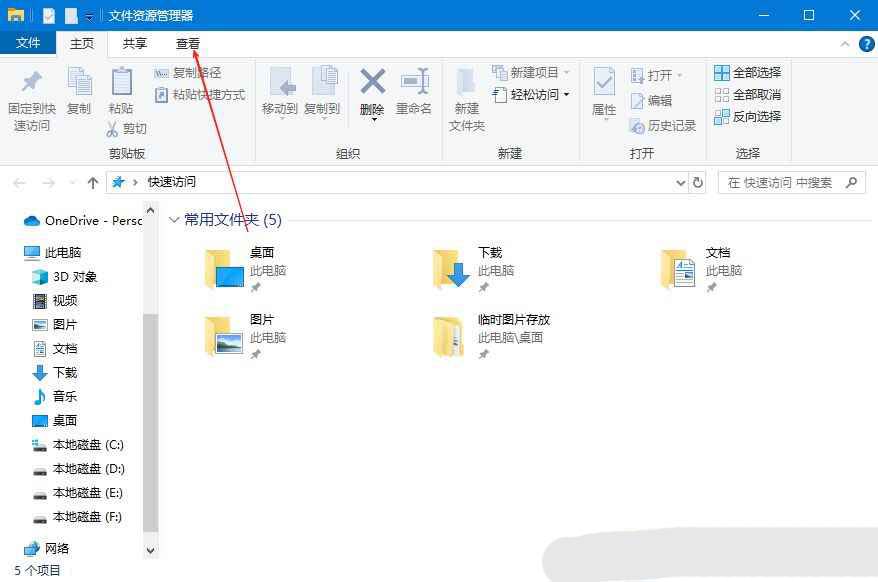
2、接着,找到并点击打开“选项”。
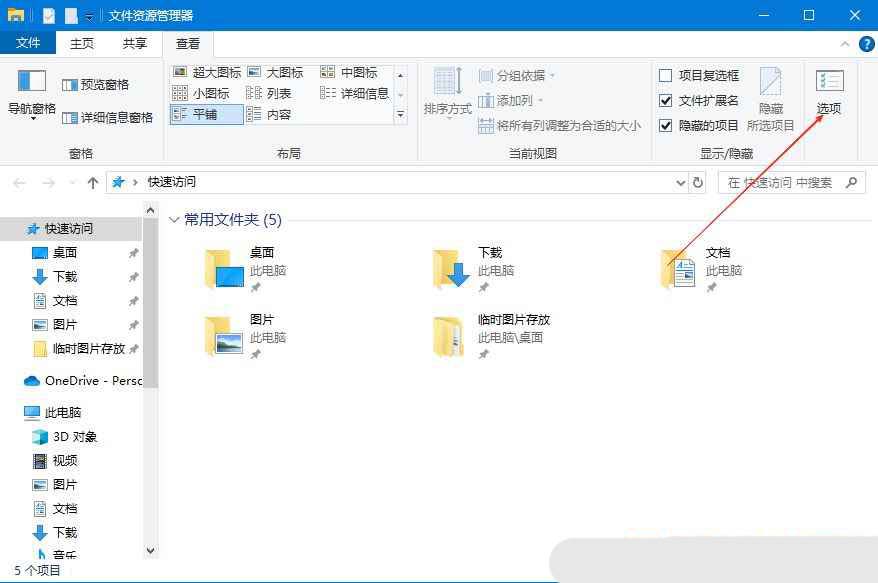
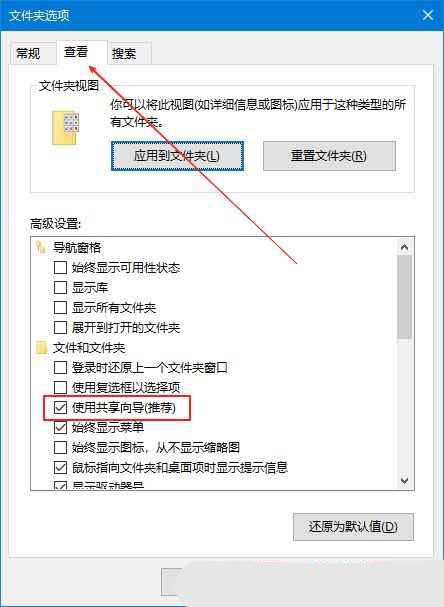
3、然后,在弹出的窗口中,点击切换到“查看”选项栏,并取消勾选下方的“使用共享向导(推荐)”,再点击确定即可。
Win7系统的操作方法:
1、首先,打开Win7系统的文件资源管理器界面。
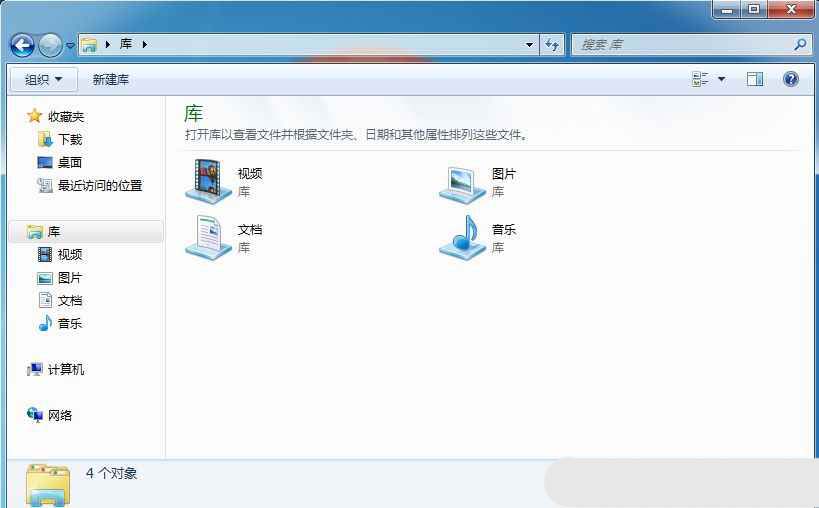
2、接着,点击左上角的“组织”,并打开其中的“文件夹和搜索选项”。
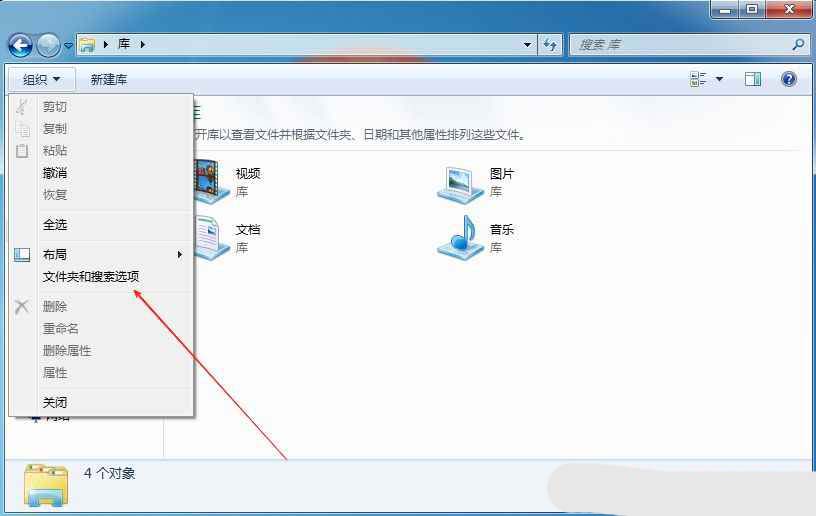
3、然后,在弹出的窗口中,点击切换到“查看”选项栏。
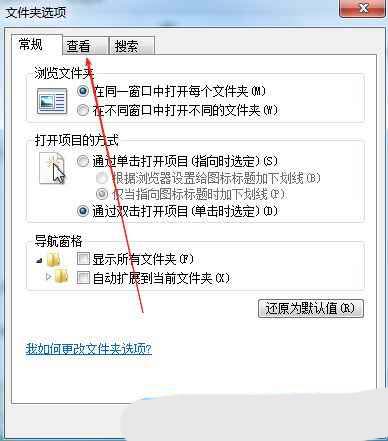
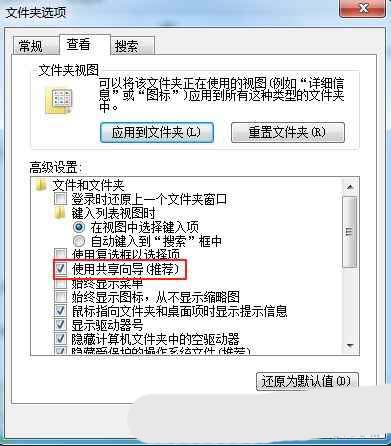
4、随后,找到并取消勾选“使用共享向导(推荐)”选项,点击应用-确定即可。
以上就是Windows系统文件共享向导的关闭方法,希望能帮助大家解决问题。
声明:本文来自互联网用户投稿,该文观点仅代表作者本人,不代表本站立场。文章及其配图仅供学习和交流之用,版权归原作者所有,如有内容侵权或者其他违规问题,请联系本站处理。