



-
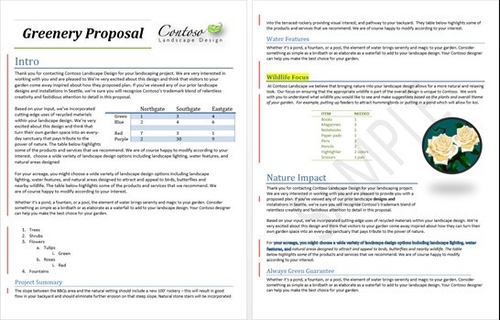
Word 2013文档中的注释和修订功能详解
微软Office 2013采用全新人性化设计,完美支持社交网络的同时,提供包括阅读、笔记、会议和沟通等现代应用场景,并可通过最新的云服务模式交付给用户。其中word 2013组件提供了全新的阅读模式,该模式包含很多方便用户查看文...
-
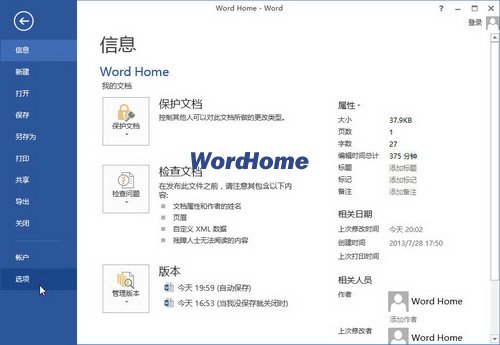
Word2013中“自动套用格式”选项的设置方法
通过在Word2013中设置“自动套用格式”选项,可以使“自动套用格式”功能更加符合实际需要,操作步骤如下所述:第1步,打开Word2013文档窗口,依次单击“文件”→“选项”按钮,如...
-
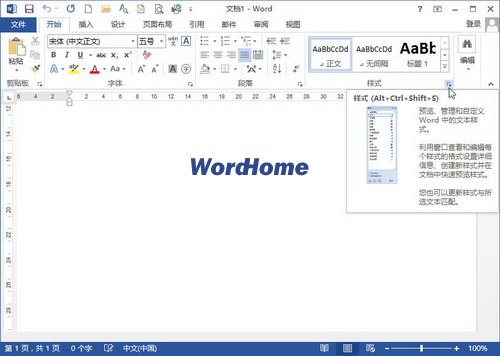
Word2013文档中新建样式的方法教程
在word2013文档中,用户可以根据实际工作需要新建样式,例如新的表格样式、新的列表样式等。具体操作步骤如下所述:第1步,新建一个空白的Word2013文档,在“开始”功能区的“样式”分组中单击“样式...
-
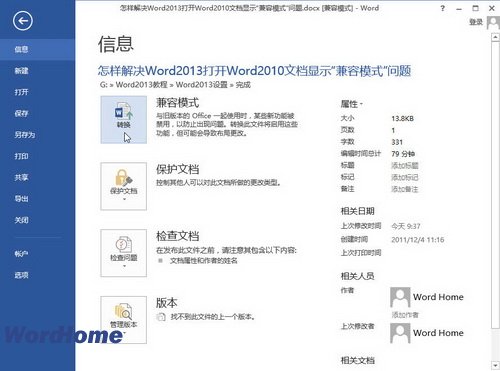
Word2013打开Word2010文档显示兼容模式问题的解决方法
用户在使用word2013打开Word2010创建的.docx文档时会显示“兼容模式”,说明当前打开的Word2010文档有可能无法支持Word2013的所有功能。不过用户可以通过转换功能将Word2010文档转为换Word2013文档,操作步骤...
-

Word2013文档设置行间距的方法教程
Word2013文档设置行间距的方法教程①Ctrl+A全选文档,然后单击菜单栏--开始--段落,下图中的红色方框标记按钮。②弹出段落界面,我们可以设置行距,可以是单倍间距或者其他,也可以直接填写具体的数值,如20磅(反复尝试就能找出...
-
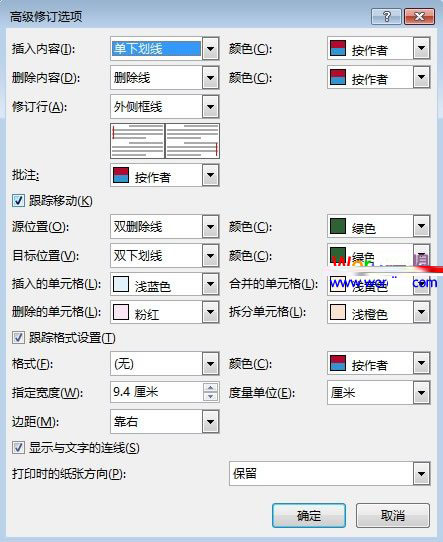
Word2013文档设置显示修改痕迹的方法
修订的含义 修订指的是对文件、书籍、文稿、图表等的修改整理并装订成册。在word中修订是指显示文档中所做的诸如删除、插入或其他编辑更改的位置的标记。 修订的使用方法 ①我们启动Word,打开需要修订...
Word2013
最新文章
-
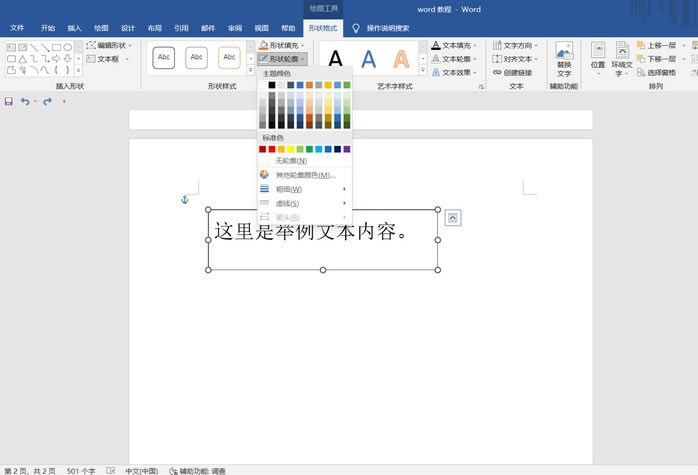
Word文档中文本框的轮廓线取消方法
在Word文档中我们有时候会需要插入一些文本框,比如横排文本框,竖排文本框等,用以在不能直接输入文字的地方进行文字的录入。我们
-
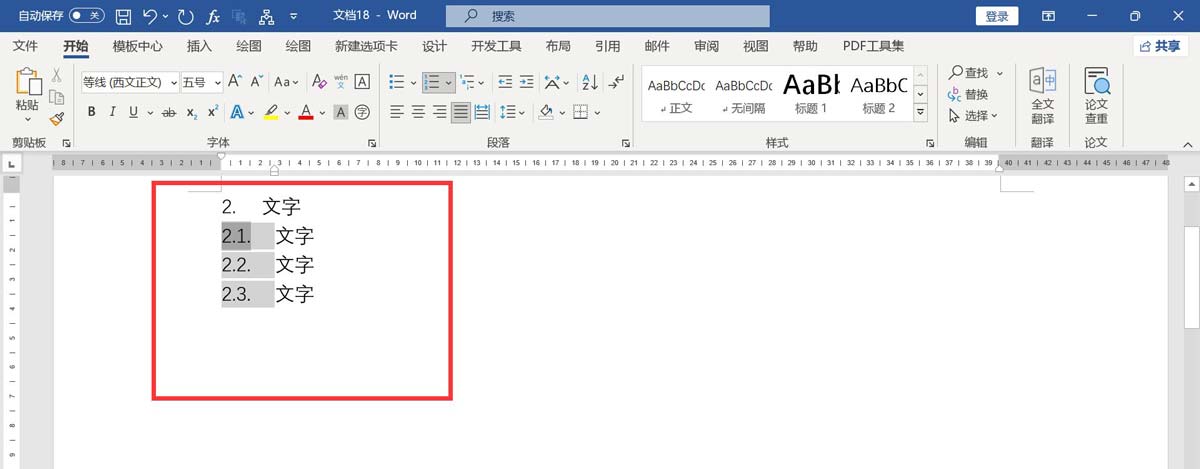
Word文档修改项目编号的方法技巧教程
word编号2.1怎么改为3.1?word中的编号想要修改一下,想要将2.1改成3.1,该怎么操作呢?下面我们就来看看word修改项目编号的技巧。wo
-
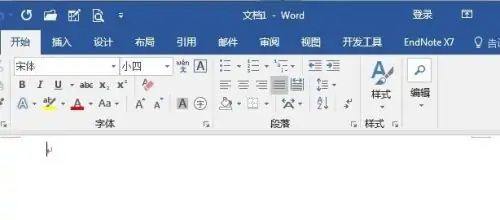
Word文档不显示NoteExpress插件解决方法
NoteExpress插件在word中不显示怎么解决?NoteExpress安装后word没有显示怎么办?有很多朋友安装了WORD插件但是发现没有在软件工
-
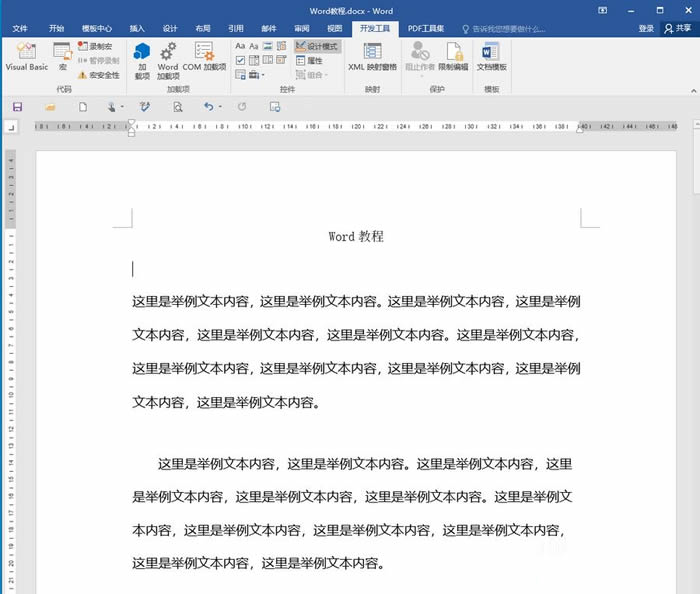
Word中将绘制表格添加到快速访问栏的方法
Word中如何将绘制表格添加到快速访问栏?日常使用Word文档的过程中进程需要插入表格,那每次都需要进行这样的插入步骤就比较浪费
-
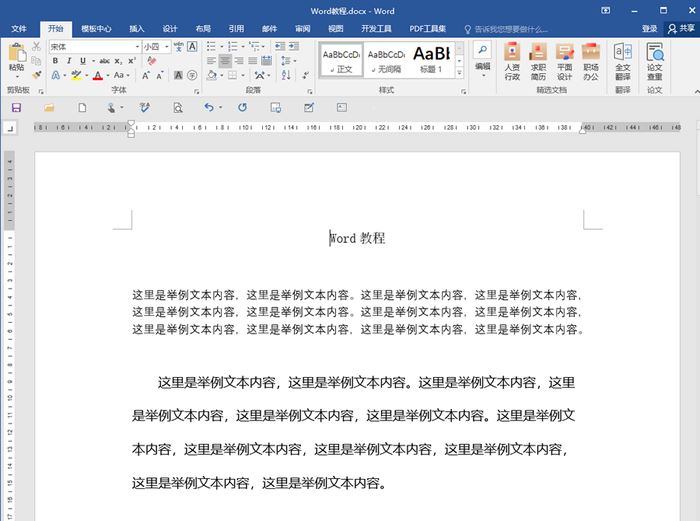
Word文档将分页符和分节符添加到快速访问栏的方法
Word如何将分页符和分节符添加到快速访问栏?在Word中,有一个与之密切相关的功能,那就是分节符和分页符。如果我们前一章节的内容
-
Word文档想要快速翻译成英文的三种方法
Word文档怎么翻译成英语?word文档想要快速翻译成英文,该怎么操作呢?下面我们就来看看word英文翻译的三种方法,详细请看下文介绍
-

Word文档设置段落公式和文字水平对齐方法
不少用户在使用Word文档编排文字的时候,经常会在自己的Word文档中插入一些公式,那么Word怎么让段落的公式和文字水平对齐呢?一起
-
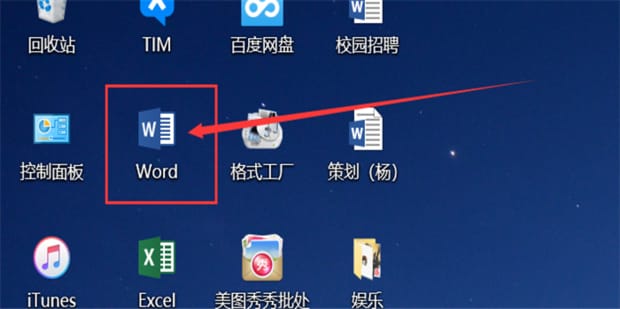
Word文档文档快速对齐所有图片方法教程
在Word文档中经常会需要使用到图片排版或者说是快速对齐图片的功能,那么具体要怎么操作呢?一起来了解一下吧
-
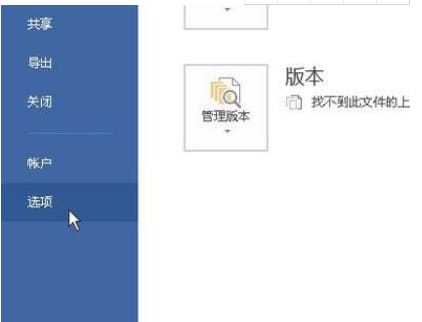
Word文档中图片衬于文字下方的设置方法教程
许多用户在使用Word文档的时候经常会插入一些图片来增加内容的丰富度,但是不少用户在使用Word文档插入图片的时候经常会遇到一
-
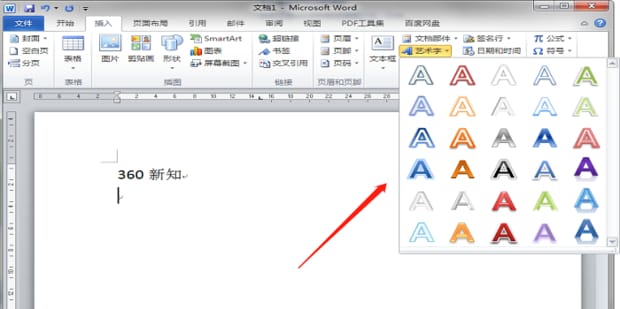
Word文档制作双面席卡的方法教程
席卡也就是俗称的台签、桌牌等,可以快速的分辨用户的座位。而且席卡一般都是双面的,那么Word怎么制作双面席卡呢?一起来了解一下
-
Word文档中添加带滚动条的文本框的设置方法
文章主要介绍了怎么把word中的修改痕迹去掉?word彻底删除修改痕迹教程的相关资料,需要的朋友可以参考下本文详细内容介绍
-
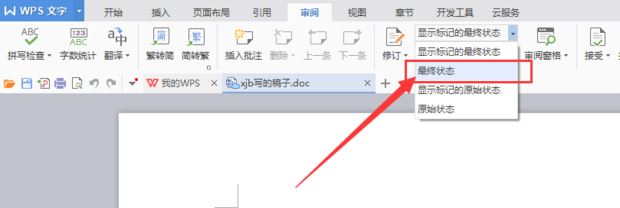
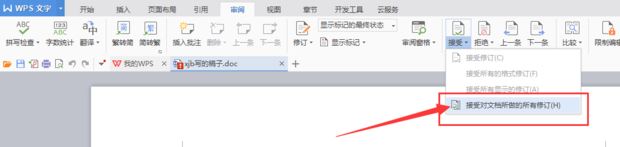
Word文档中彻底删除修改痕迹的方法教程
文章主要介绍了怎么把word中的修改痕迹去掉?word彻底删除修改痕迹教程的相关资料,需要的朋友可以参考下本文详细内容介绍
- 电脑BIOS设置定时自动开机/关机的方法图文教程
- iQOO Pad2 Pro使用体验,iQOO Pad2 Pro怎么样
- Ubuntu 24.04 LTS系统设置固定IP地址的方法
- 华硕天选Air 2025笔记本评测 1.46kg塞进满功耗RTX5060
- DIY电脑主机配置推荐,2025年8月特惠组装电脑配置清单
- 从入门主流到高端,2025年10月组装电脑配置清单推荐
- 机械革命苍龙16 Ultra评测,锐龙9 9955HX3D加持的最强水冷游戏本
- 联想ThinkBook 16p 2025 AI元启版笔记本测评
- RX 9060 XT 16GB和RX 6700 XT 12GB性能对比测评
- Magicos7.0和鸿蒙3.0系统的流畅度对比


