




-
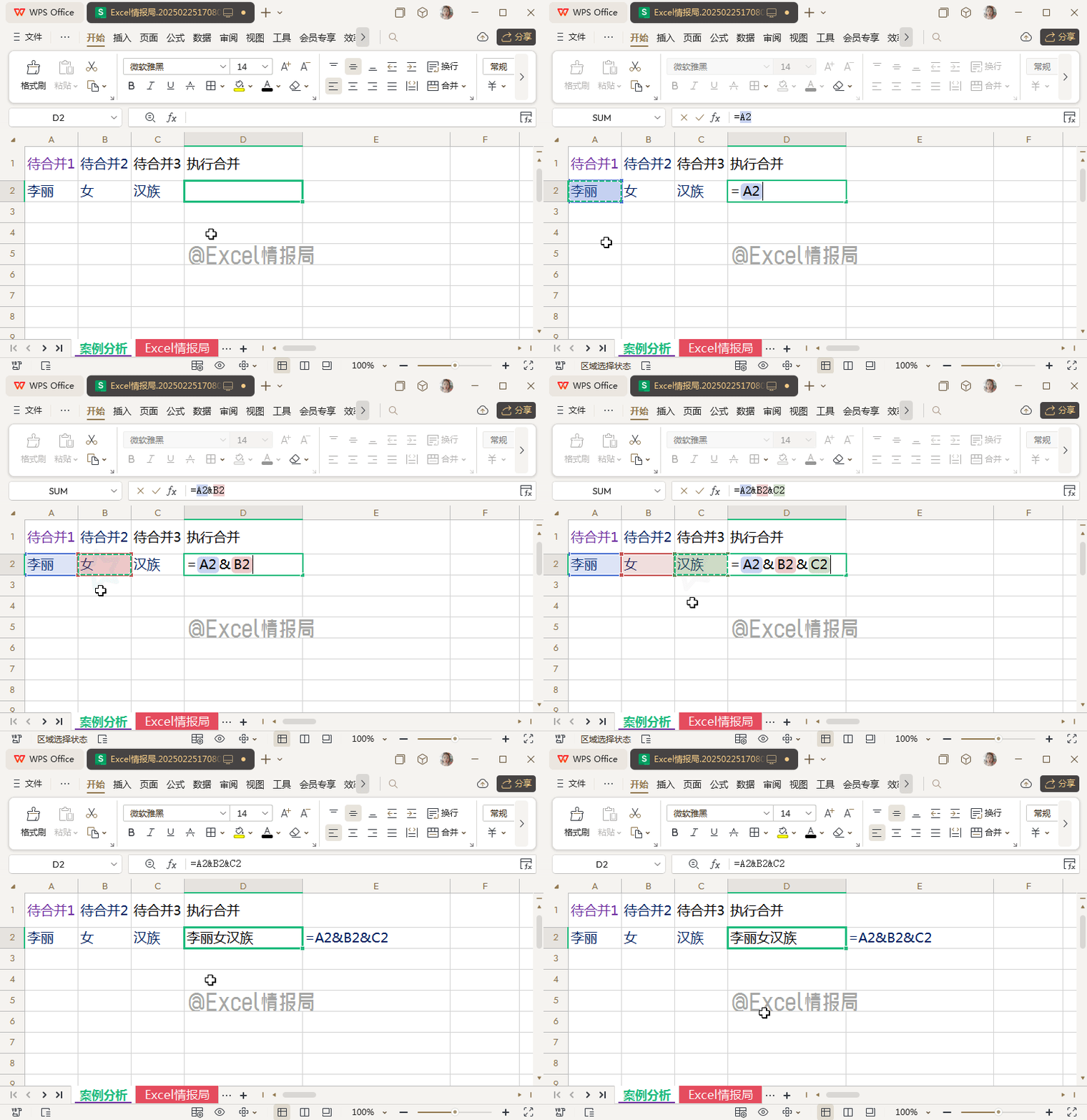
WPS Excel合并数据只需要1种符号+5类函数+2个实操
wps或者excel表格中经常设计多个单元格合并到一个单元格的问题,很多朋友不知道遇到不同的情况该怎么合并,下面我们就来分享用1种符号,5类函数,2个实操,玩转合并数据的技巧。大家好,今天小编用1种符号,5类函数,2个实操,玩转合并...
-
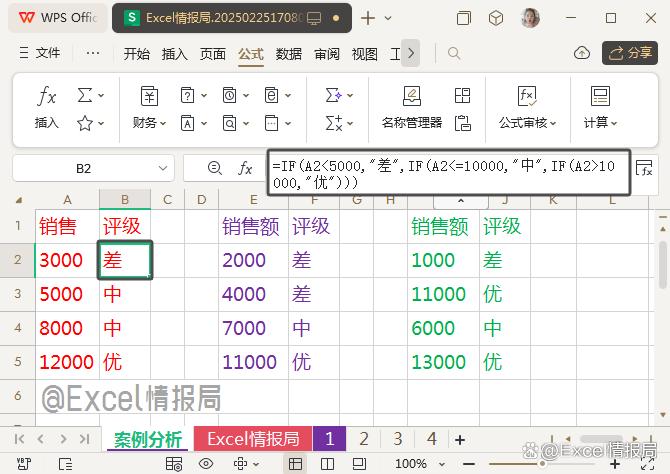
WPS表格中LAMBDA函数代替繁琐重复的IF多层嵌套
LAMBDA函数在wps中扮演着自定义函数的角色,它赋予了用户创造自己函数的能力,且规则可由个人自行设定,它不仅具有封装复杂逻辑、提高代码可读性的显著优点,还支持一次定义、全局复用,使得递归计算成为可能。我们有这样一个...
-
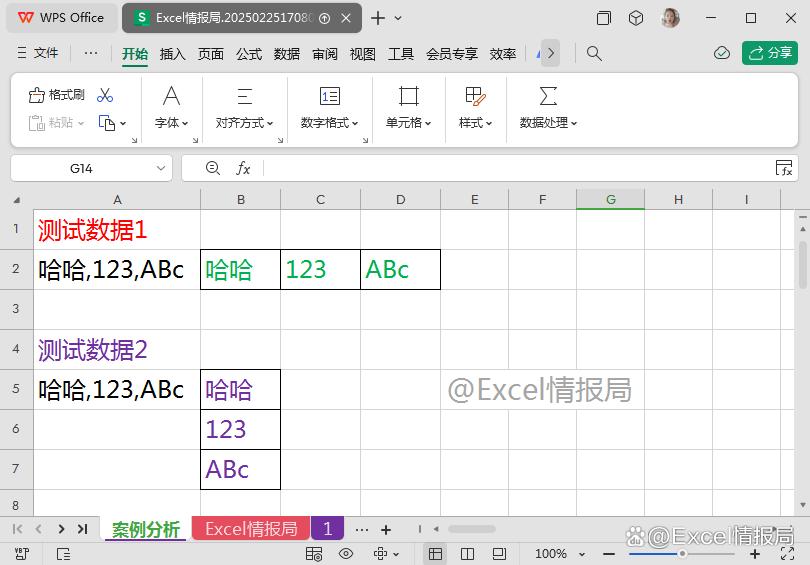
WPS表格中REGEXP函数正则表达式的知识及用法
今天我们来介绍正则表达式函数REGEXP,这个函数非常好用,有了它,很多文本函数都可以不用了,在介绍它之前,我们一起来学习一下正则表达式的基础知识以及用法。正则表达式的基础外壳函数(wps版):REGEXP函数是基于正则表达式,对复...
-
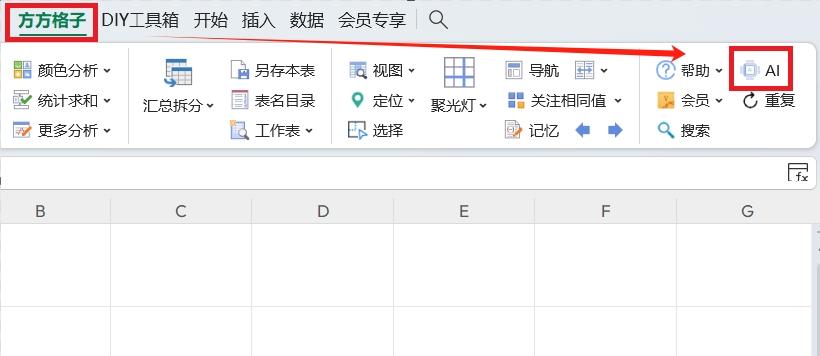
WPS利用AI编写代码为WPS数值做统一除法的方法
wps无论是计算平均值、调整比例、还是进行单位换算中的除法操作,给数值做统一除法都是一项既基础又关键的任务,今天我们看看利用ai编写代码对数据进行统一除法的技巧。通过wps在数据分析场景中,常会遇到这样的问题:一组数...
-
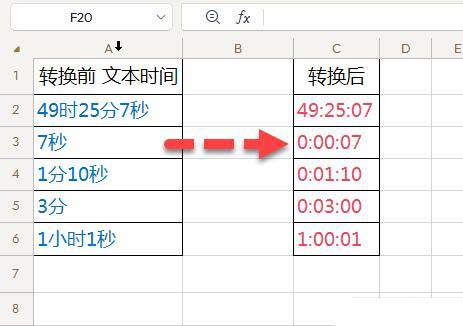
WPS Excel处理时间数据的方法技巧教程
用Excel做数据统计是一项基本能力,熟练掌握,总能几分钟就完成别人折腾大半天的工作量,早点下班,今天我们就来分享wps excel处理时间数据的技巧。网友求助SOS:如何批处理1000条混乱的时间数据?到底是什么工作场景呢,下面我们...
-
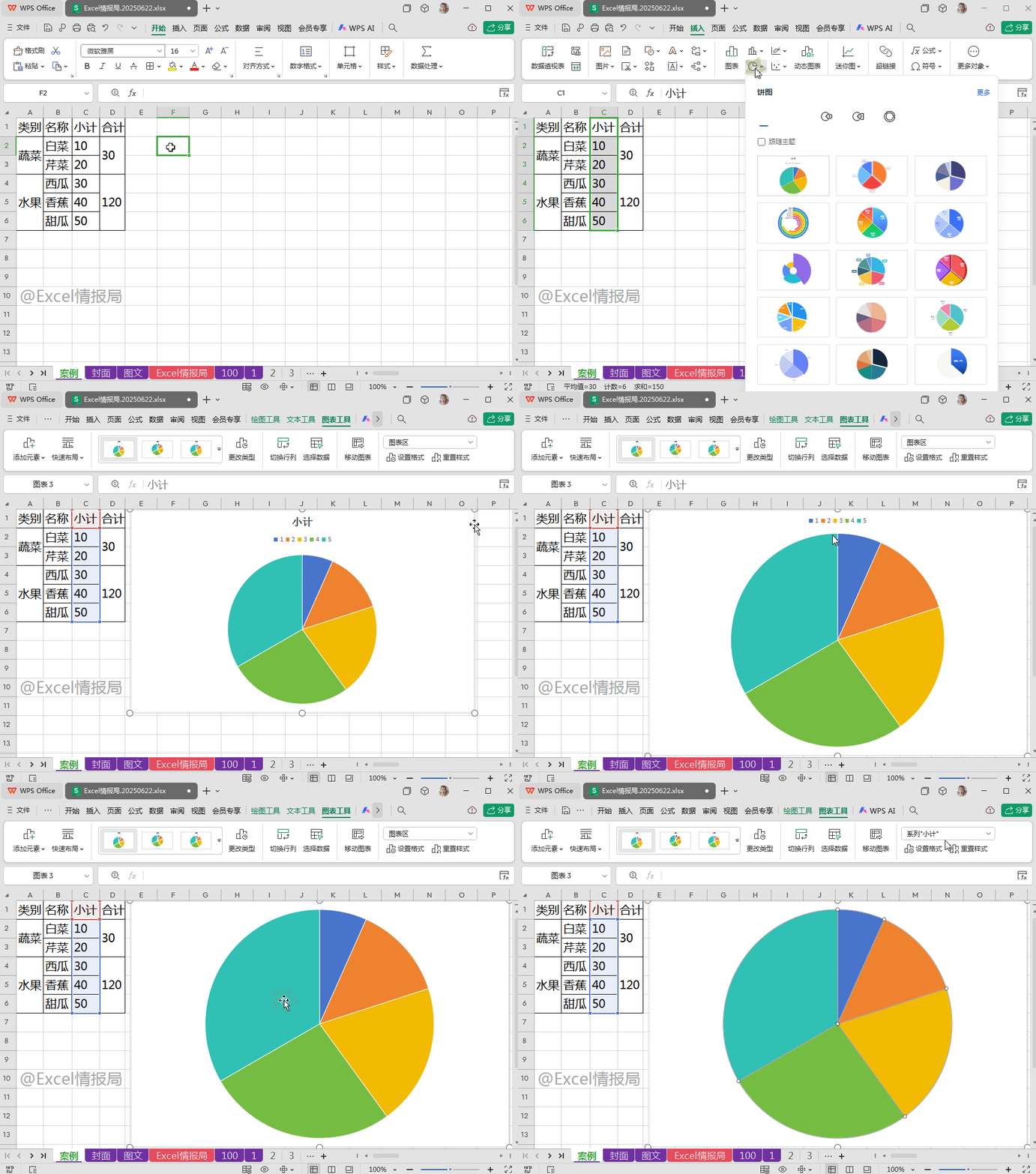
WPS Excel表格中双层饼图的神奇用法
在实际工作中,经常需要制作图表,尤其是饼图一类的,那你知道如何用Excel制作双层饼图让内容层次关系一目了然呢?详细请看下文介绍。答疑解惑SOS:如何做一个双层饼图?如下图...
-
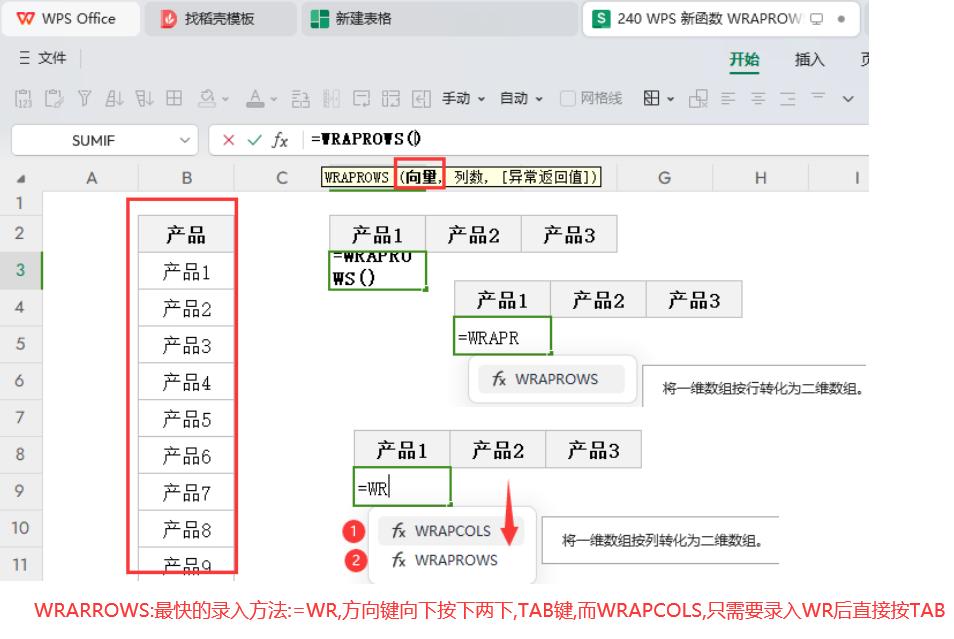
WPS表格利用WRAPROWS函数整理错乱数据的方法
今日分享的WPS函数就是WRAPROWS,这个函数的官网说明就是一维数组转成二维数组。听起来平淡无奇,使用场景确实也比较少,但是在某些特定场景下,用这个函数可以起到一招致胜。这个函数的同系列函数就是 WRAPCOLS,功能基...
-
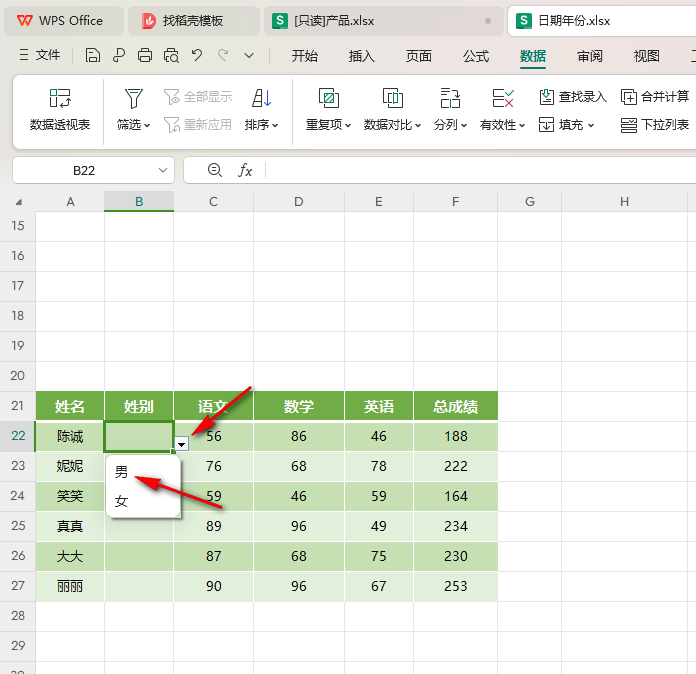
WPS Excel表格设置选择项的具体操作方法
WPS如何添加下拉列表内容?我们可以按照自己的要求来添加需要进行设置的下拉选项的内容,添加之后,那么设置的单元格就会有一个三角形的下拉选项可以选择点击使用...
-
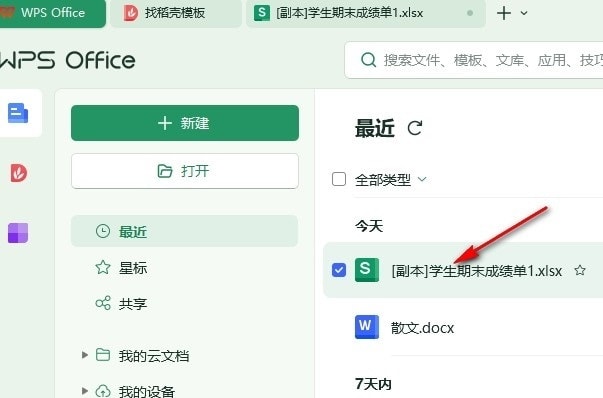
WPS Excel表格设置保存工作簿前重新计算的方法
WPS如何设置保存工作簿前重新计算?我们只需要点击打开WPS表格文档中的文件选项,再打开“选项”,接着在重新计算页面中先点击选择“手动重算”选项,再点击勾选“保存工作簿前重新计算”选项,最后点击确定选项即可...
-
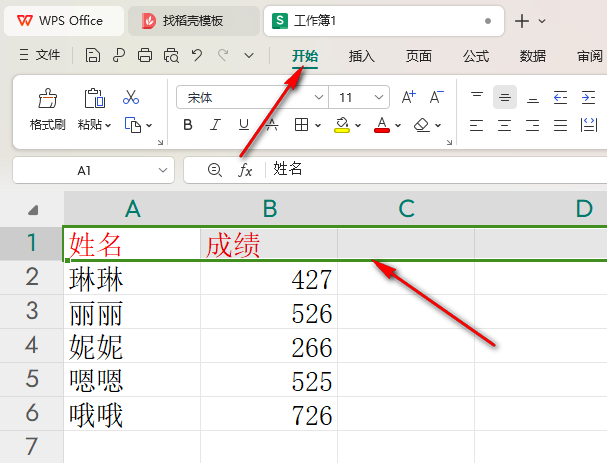
WPS Excel表格设置固定表头的具体操作方法
WPS如何设置固定表头不动?我们在进行数据编辑的过程中,想要将我们的数据表头的位置进行设置成固定不动,那么我们就可以按照以下的方法教程进行设置冻结首行就好了...
-
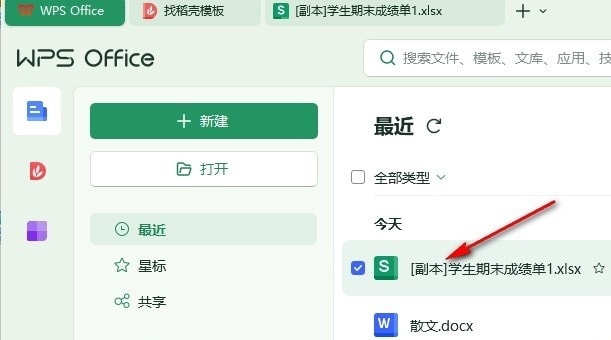
WPS Excel表格设置第一页不显示页码的方法
WPS如何设置第一页不显示页码?我们只需要打开页面设置弹框,然后在页眉页脚页面中将页脚内容设置为页码,接着在该页面中点击勾选“首页不同”选项,最后点击确定选项即可...
-
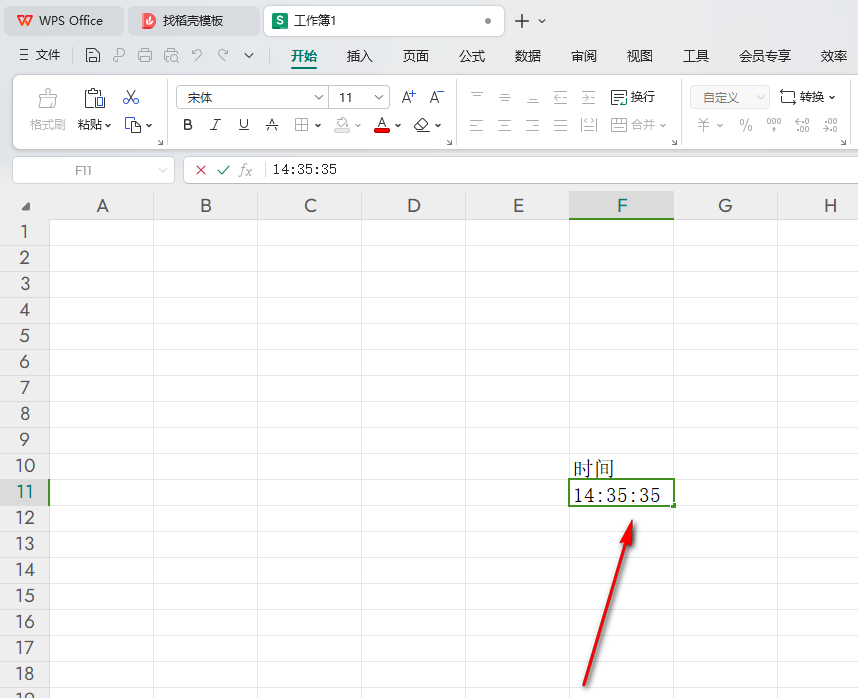
WPS输入的时间不显示秒数的解决方法
WPS输入的时间不显示秒数的解决方法1.首先我们进入到WPS Excel表格中,但是在表格中输入了一个具体的时间之后,如图所示。2.接着按下键盘上的回车键,你会看到单元格中只会显示出...
-
WPS表格更新的16个新函数的超全面使用方法
最近几个月新函数很多,有个别是WPS表格特有的,大部分Office365也可以用,全部整理到一起,一共16个,方便学习。所有公式都是直接输入后,回车即可,不需要像旧版本的数组那样按三键。1...
-
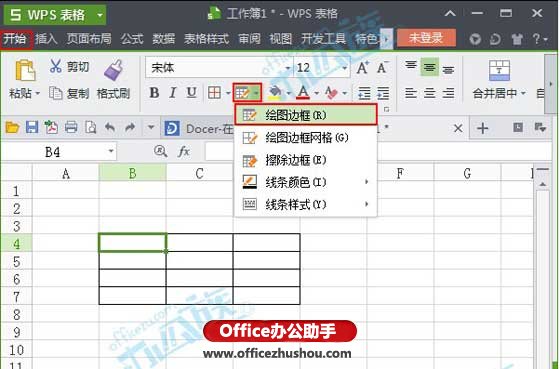
详解WPS表格中制作斜线表头的两种方法
一个斜线表头,难死很多同学。其实很简单,本文中,Office办公助手的小编图文详解WPS表格中制作斜线表头的两种方法。WPS表格中制作斜线表头的方法一...
-
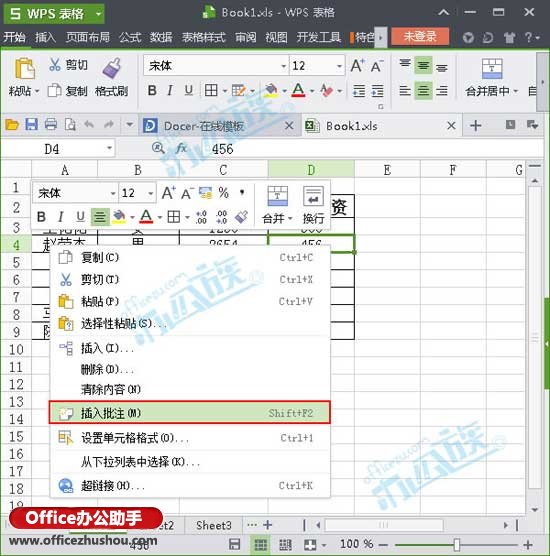
WPS表格插入、删除和修改批注的方法
WPS表格软件中带有批注功能,给某一个重要的单元格添加批注,可以更明显的提示阅读者,方便阅读者的理解。本文图文讲述了WPS表格插入、删除和修改批注的方法。...
WPS表格
最新文章
-
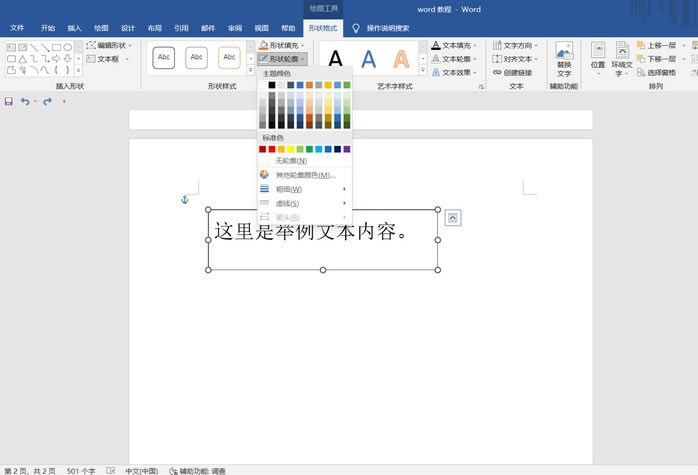
Word文档中文本框的轮廓线取消方法
在Word文档中我们有时候会需要插入一些文本框,比如横排文本框,竖排文本框等,用以在不能直接输入文字的地方进行文字的录入。我们
-
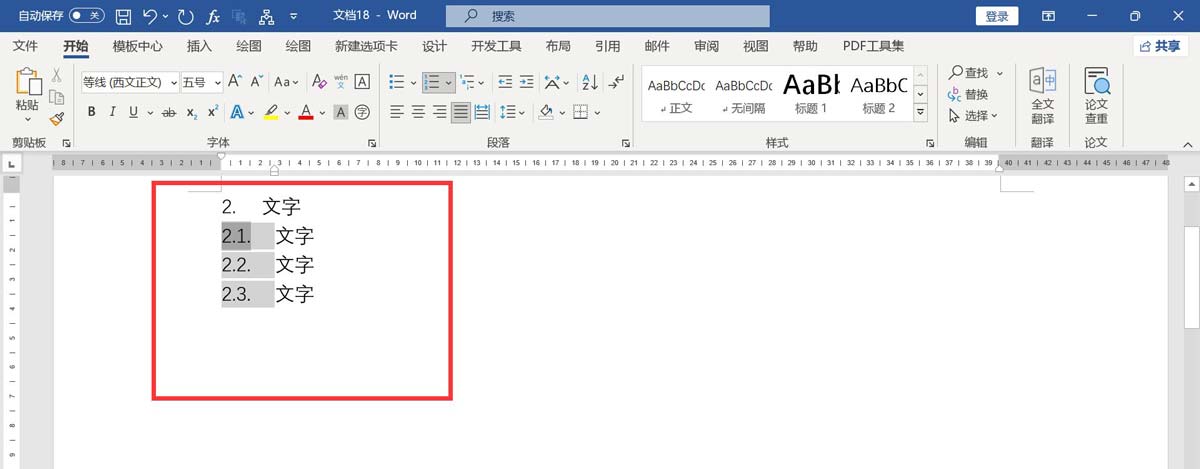
Word文档修改项目编号的方法技巧教程
word编号2.1怎么改为3.1?word中的编号想要修改一下,想要将2.1改成3.1,该怎么操作呢?下面我们就来看看word修改项目编号的技巧。wo
-
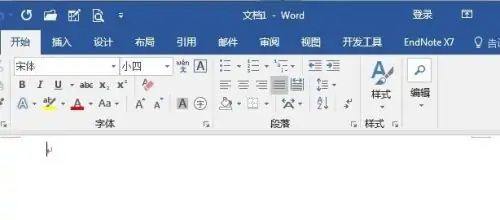
Word文档不显示NoteExpress插件解决方法
NoteExpress插件在word中不显示怎么解决?NoteExpress安装后word没有显示怎么办?有很多朋友安装了WORD插件但是发现没有在软件工
-
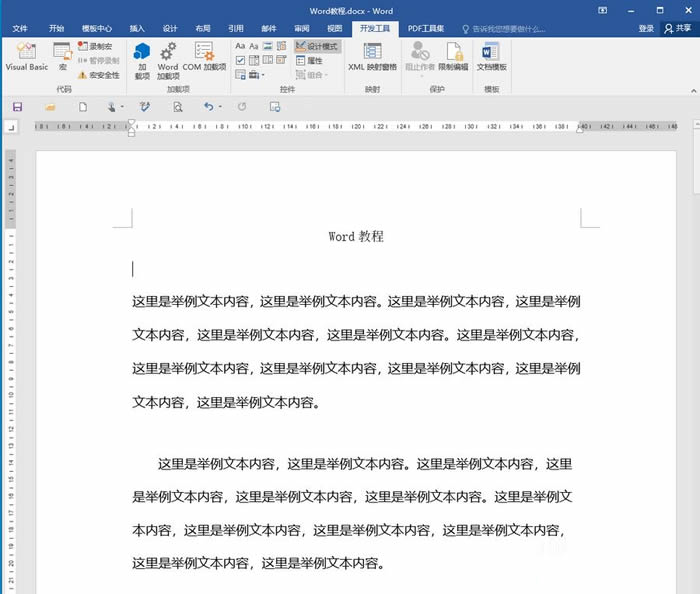
Word中将绘制表格添加到快速访问栏的方法
Word中如何将绘制表格添加到快速访问栏?日常使用Word文档的过程中进程需要插入表格,那每次都需要进行这样的插入步骤就比较浪费
-
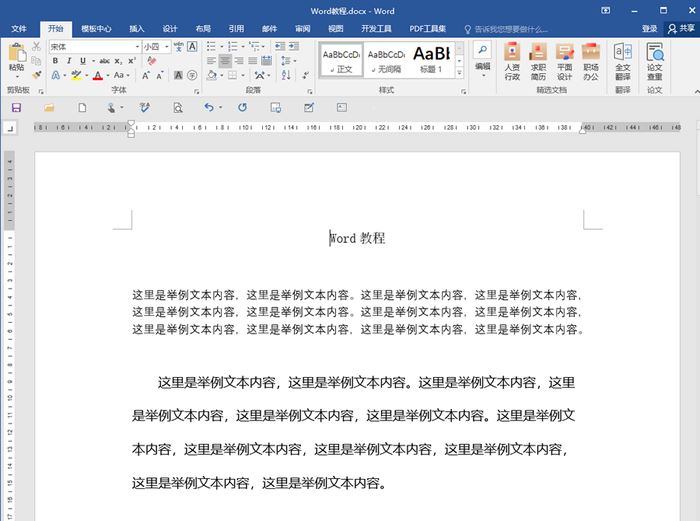
Word文档将分页符和分节符添加到快速访问栏的方法
Word如何将分页符和分节符添加到快速访问栏?在Word中,有一个与之密切相关的功能,那就是分节符和分页符。如果我们前一章节的内容
-

Word文档想要快速翻译成英文的三种方法
Word文档怎么翻译成英语?word文档想要快速翻译成英文,该怎么操作呢?下面我们就来看看word英文翻译的三种方法,详细请看下文介绍
-

Word文档设置段落公式和文字水平对齐方法
不少用户在使用Word文档编排文字的时候,经常会在自己的Word文档中插入一些公式,那么Word怎么让段落的公式和文字水平对齐呢?一起
-
Word文档文档快速对齐所有图片方法教程
在Word文档中经常会需要使用到图片排版或者说是快速对齐图片的功能,那么具体要怎么操作呢?一起来了解一下吧
-
Word文档中图片衬于文字下方的设置方法教程
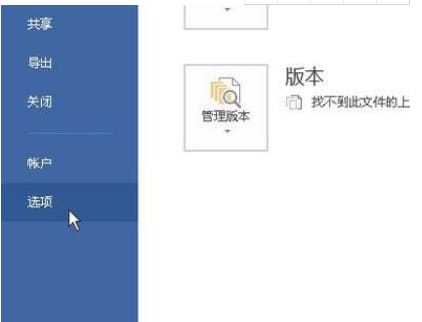
许多用户在使用Word文档的时候经常会插入一些图片来增加内容的丰富度,但是不少用户在使用Word文档插入图片的时候经常会遇到一
-
Word文档制作双面席卡的方法教程
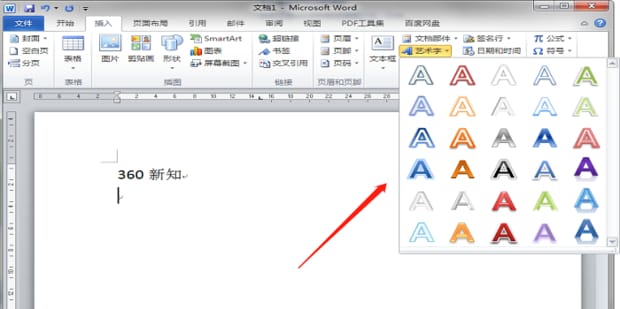
席卡也就是俗称的台签、桌牌等,可以快速的分辨用户的座位。而且席卡一般都是双面的,那么Word怎么制作双面席卡呢?一起来了解一下
-
Word文档中添加带滚动条的文本框的设置方法
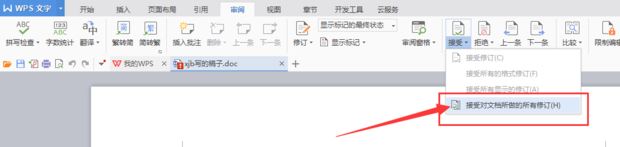
文章主要介绍了怎么把word中的修改痕迹去掉?word彻底删除修改痕迹教程的相关资料,需要的朋友可以参考下本文详细内容介绍
-
Word文档中彻底删除修改痕迹的方法教程
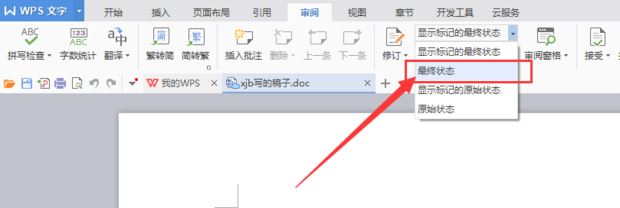
文章主要介绍了怎么把word中的修改痕迹去掉?word彻底删除修改痕迹教程的相关资料,需要的朋友可以参考下本文详细内容介绍
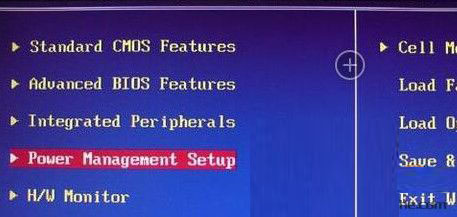

- 电脑BIOS设置定时自动开机/关机的方法图文教程
- iQOO Pad2 Pro使用体验,iQOO Pad2 Pro怎么样
- Ubuntu 24.04 LTS系统设置固定IP地址的方法
- 华硕天选Air 2025笔记本评测 1.46kg塞进满功耗RTX5060
- DIY电脑主机配置推荐,2025年8月特惠组装电脑配置清单
- 从入门主流到高端,2025年10月组装电脑配置清单推荐
- 机械革命苍龙16 Ultra评测,锐龙9 9955HX3D加持的最强水冷游戏本
- 联想ThinkBook 16p 2025 AI元启版笔记本测评
- RX 9060 XT 16GB和RX 6700 XT 12GB性能对比测评
- Magicos7.0和鸿蒙3.0系统的流畅度对比


