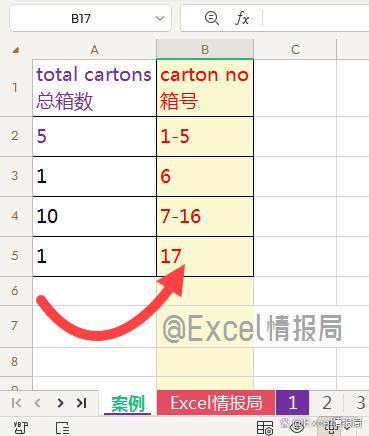
WPS利用AI达到隔行就增加一行效果的方法
在处理数据时,常需在表格隔行增加一行。比如制作员工排班表,想在每个班次间插入一行做备注,却不知如何快速实现。又如整理销售数据,要在每组数据间加行分隔,手动操作效率低。那么wps表格如何达到隔行就增加一行的效果呢?分
在处理数据时,常需在表格隔行增加一行。比如制作员工排班表,想在每个班次间插入一行做备注,却不知如何快速实现。又如整理销售数据,要在每组数据间加行分隔,手动操作效率低。那么wps表格如何达到隔行就增加一行的效果呢?
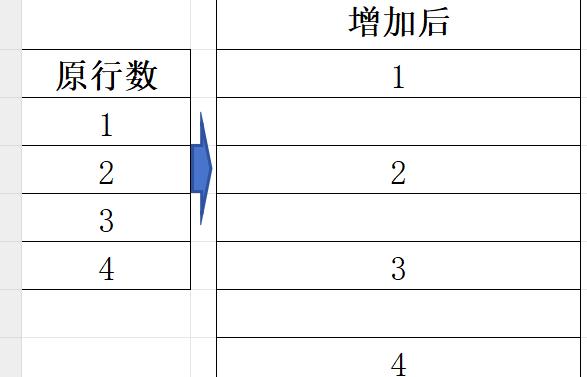
分步操作说明:
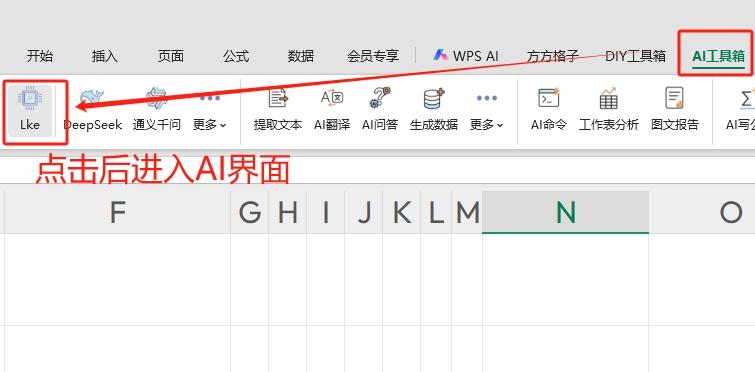
第一步:首先我们选择点击 AI工具箱 - Lke ,就可以进入AI的界面。
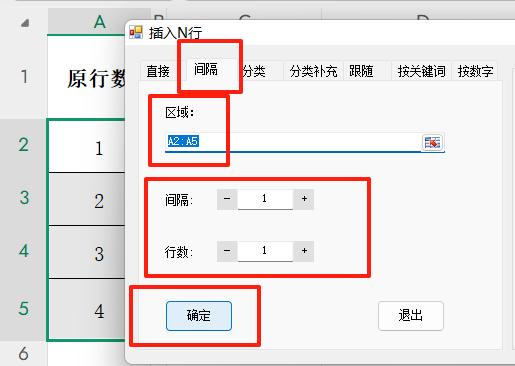
第二步:接着我们选择Lke,向AI提出我们需要找寻的问题“插入N行”的内容,可以看到AI助手提供了一种或多种解决方案,点击颜色标注链接进行操作,就可以进入插入N行这个功能页面了。

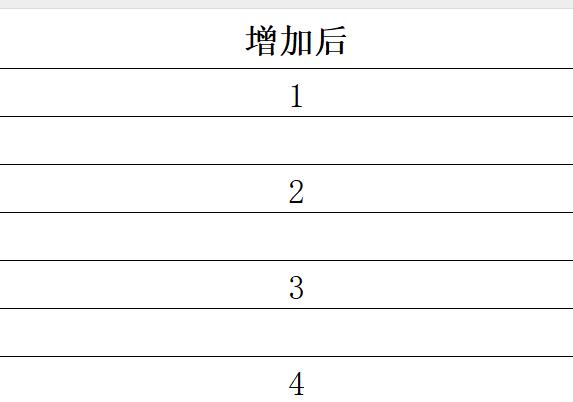
第三步:然后我们先选择A2:A5区域也就是原表格行数的位置,在选项里,写适合自己需求的数值,接着点击确定就可以了。
最后我们就可以得到我们想要的结果啦!学会了就赶紧去试一试吧!
声明:本文来自互联网用户投稿,该文观点仅代表作者本人,不代表本站立场。文章及其配图仅供学习和交流之用,版权归原作者所有,如有内容侵权或者其他违规问题,请联系本站处理。