MacOS程序坞、Dock栏大小和位置的调整方法
Dock栏就是Mac放置常用应用程序和文件夹快捷方式的任务栏,为你访问这个应用和文件提供了非常方便的入口,作为Mac用户最常使用的区域,要知道如何才能更高效的使用它,从而达到事半功倍的效果,下面就为大家全面讲解dock栏的
Dock栏就是Mac放置常用应用程序和文件夹快捷方式的任务栏,为你访问这个应用和文件提供了非常方便的入口,作为Mac用户最常使用的区域,要知道如何才能更高效的使用它,从而达到事半功倍的效果,下面就为大家全面讲解dock栏的设置技巧。
macOS 的默认设置并不总是符合每个人的工作流程。您可以根据个人需求,对其进行个性化设置,以便更加高效地使用计算机。其中,macOS 的「程序坞」,也就是 Dock 栏,是许多用户喜欢调整的常见元素。无论您使用的是较新的 macOS Sonoma 还是较早的操作系统版本,都可以按照以下步骤来轻松地更改 Dock 栏的大小和位置。
调整 macOS 程序坞大小和位置
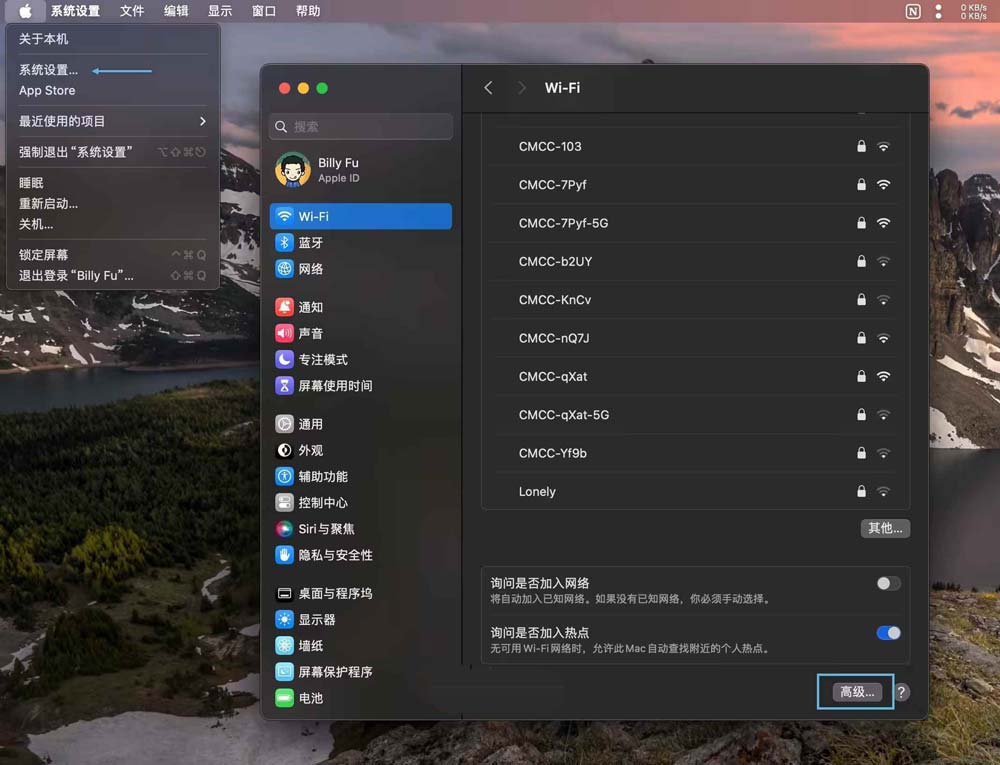
1、打开「系统设置」应用,点击左侧面板中的「桌面与程序坞」部分。
2、在顶部左侧,可以通过「大小」滑块,用于控制「程序坞」大小。根据您的喜好进行微调。
3、在「大小」滑块的正下方,可以通过「置于屏幕上的位置」选项调整 Dock 栏的位置,可以是「左侧」「右侧」和「底部」。
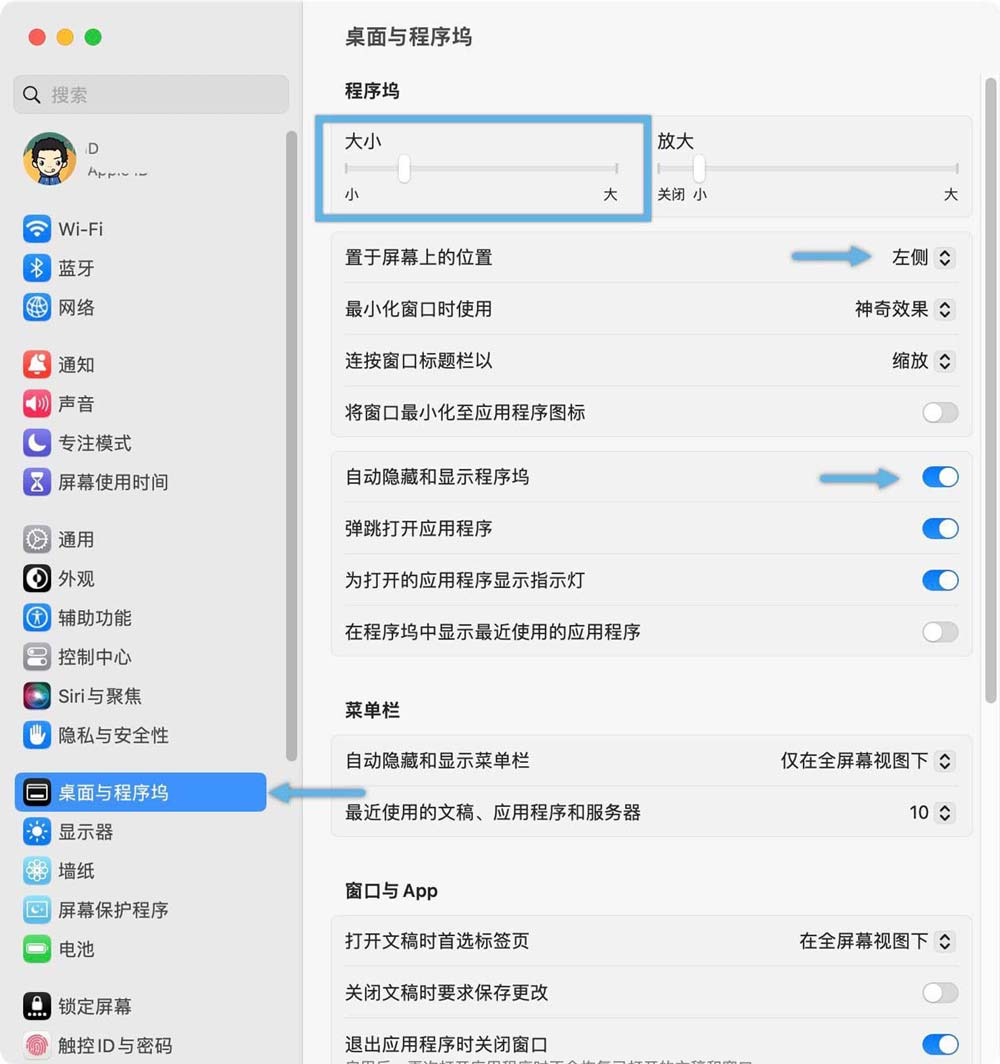
调整 macOS 程序坞大小和位置
就我个人而言,使用的 13 寸 MacBook Pro 桌面空间比较小,习惯将 Dock 放在 Mac 的左侧并开启自动隐藏,这样就能为应用程序腾出更多的显示空间,希望大家喜欢。
声明:本文来自互联网用户投稿,该文观点仅代表作者本人,不代表本站立场。文章及其配图仅供学习和交流之用,版权归原作者所有,如有内容侵权或者其他违规问题,请联系本站处理。