使用电脑登录TP-LINK路由器设置的方法教程
TP-LINK路由器的市场占有率比较高,所以今天用实物实图辅以文字,讲解一下使用电脑登录TP-LINK路由器设置的方法教程图解,献给不爱看说明书的小白同学。黄色口必须用网线连接猫(
TP-LINK路由器的市场占有率比较高,所以今天用实物实图辅以文字,讲解一下使用电脑登录TP-LINK路由器设置的方法教程图解,献给不爱看说明书的小白同学。
![电脑设置TP-LINK路由器的方法[图解]](/d/file/uploads/2025/0811/175491668742989764.jpg)
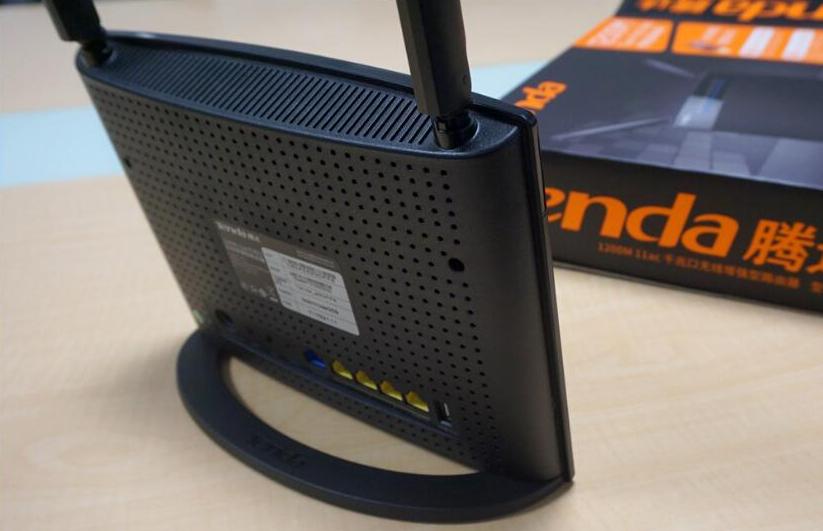
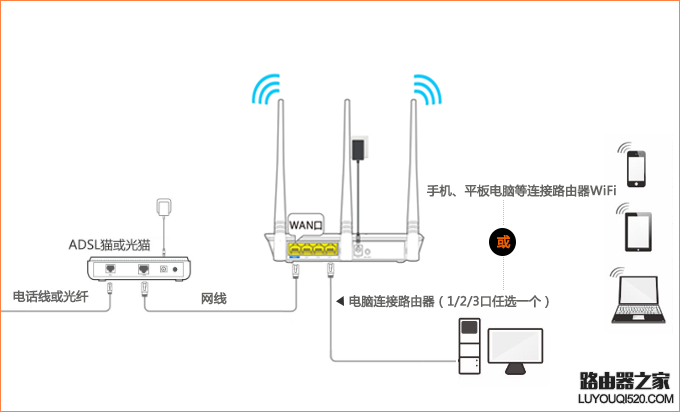
黄色口必须用网线连接猫(其他品牌路由器不一定是黄色,但是都标有字母WAN),蓝色口连接台式电脑或者笔记本(标有LAN1234,任意口都可以)。连接完毕。
![电脑设置TP-LINK路由器的方法[图解]](/d/file/uploads/2025/0811/175491669822410104.jpg)
桌面上双击打开 网络 (XP系统是网上邻居)
![电脑设置TP-LINK路由器的方法[图解]](/d/file/uploads/2025/0811/175491670787362074.jpg)
左上角,删除 网络 ,输入tplogin.cn
![电脑设置TP-LINK路由器的方法[图解]](/d/file/uploads/2025/0811/175491673992657395.jpg)
回车,转入下一页
![电脑设置TP-LINK路由器的方法[图解]](/d/file/uploads/2025/0811/175491674967265509.jpg)
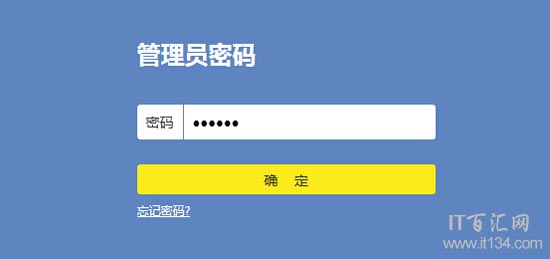
这里是下次进入路由器的密码,随意设置。举例:123456,上下一样的。 确定。
![电脑设置TP-LINK路由器的方法[图解]](/d/file/uploads/2025/0811/175491676052371705.jpg)
这一步很重要,上网方式不需要选择,路由器会自己选择正确的方式,一般情况是 宽带拨号上网,下边两项要仔细填写,需输入联通电信等办理业务时给的账号和密码。(如果忘了,给他们打电话要),正确填写然后下一步
![电脑设置TP-LINK路由器的方法[图解]](/d/file/uploads/2025/0811/175491677117102405.jpg)
无线名称可以改动,可以用数字、字母,不建议填写汉字(有些手机、平板不能识别)。
无线密码随意填写,8个字以上,记住就行。点击 确定
![电脑设置TP-LINK路由器的方法[图解]](/d/file/uploads/2025/0811/175491678521426430.jpg)
左下角网络状态出现√,就大功告成了。
声明:本文来自互联网用户投稿,该文观点仅代表作者本人,不代表本站立场。文章及其配图仅供学习和交流之用,版权归原作者所有,如有内容侵权或者其他违规问题,请联系本站处理。